共有リンク
共有リンク 概要
「共有リンク」機能とは、VOS2.0顧客情報内にカスタマイズにてリンクを貼る項目を作成し、Windows で使用しているファイルサーバーへアクセス可能となる機能です。これにより、顧客情報画面からワンクリックで該当のファイルサーバーを開くことができます。
ご利用になる際はご自身のPCに「共有リンク」機能に対応した拡張ツールをインストールします。
ブラウザ拡張機能インストール手順
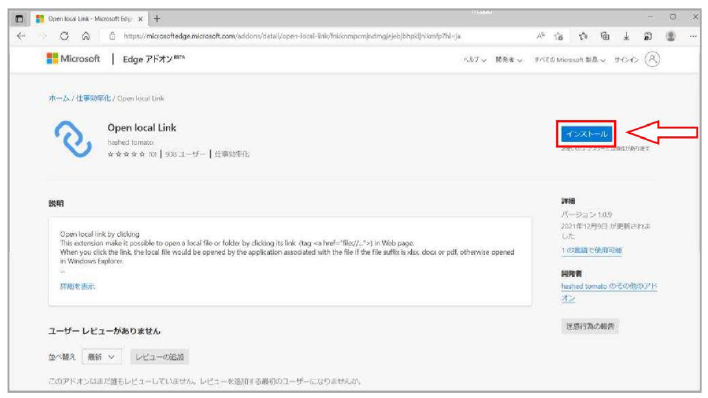
1, はじめに、Edgeにて下記リンクにアクセスし、拡張機能をインストールします。
https://microsoftedge.microsoft.com/addons/detail/open-local-link/fnkknmpcmjndmgjejebjbhpkljnikmfp?hl=ja
2, インストールをクリックします。
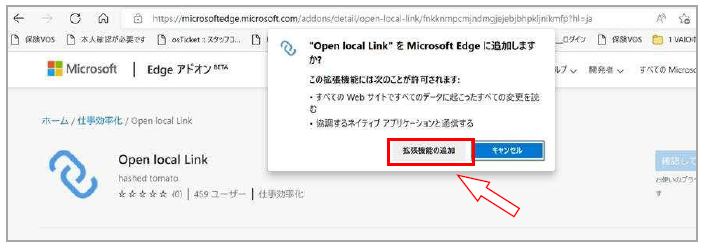
3,「拡張機能の追加」をクリックします。
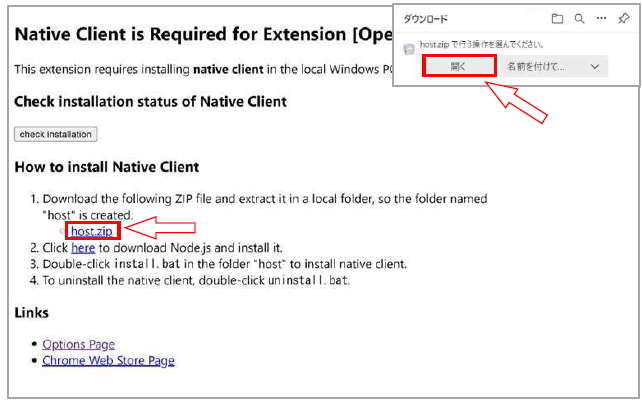
4,1の「host.zip」をクリックしてダウンロードします。
5,解凍したhostフォルダ内にあるinstall.batファイルをクリックします。
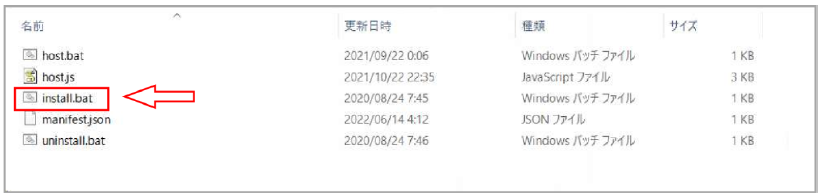
6,下の画面が表示されたら、ENTERキーを押し、hostファイルのインストールを完了させます。
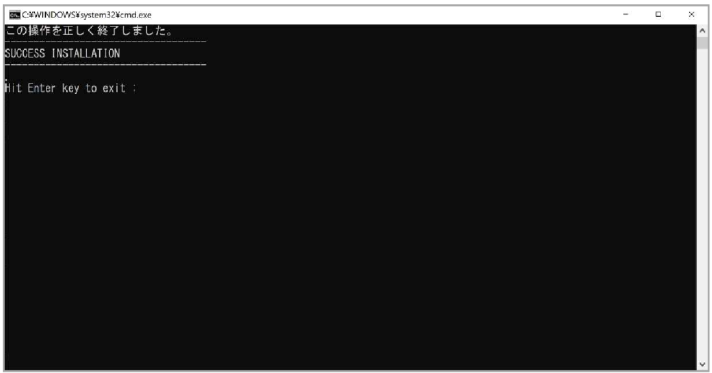
正しく終了したら、右上の「✕」をクリックし、ウインドウを閉じます。
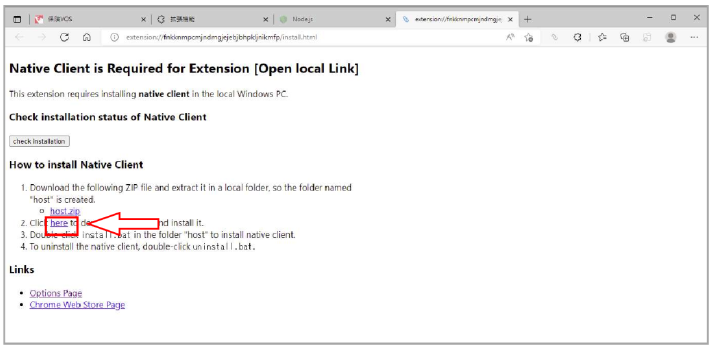
7,ブラウザの画面に戻り、2の「here」をクリックし、Node.jsの画面に遷移します。
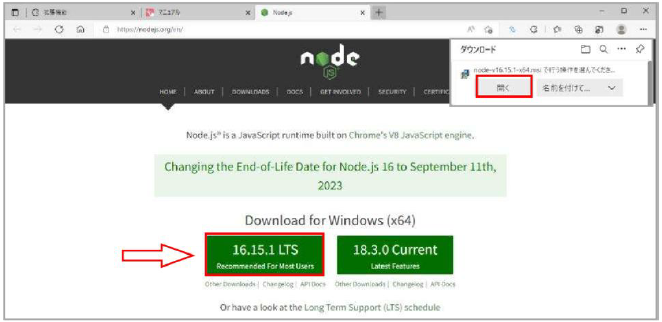
8,左(Recommend For Most Users)のバージョンをクリックしダウンロードします。
ダウンロードした「.msi」ファイルを実行しインストールを開始します。
9,「Next」をクリックします。
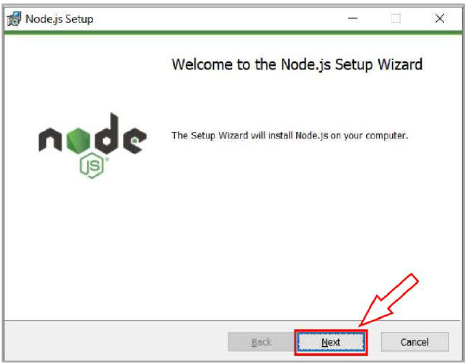
10,チェックボックスにチェックを入れ「Next」をクリックします。
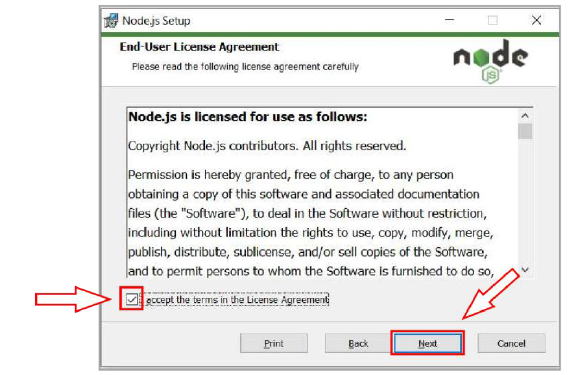
11, フォルダの保存場所は特に変更せずに、「Next」をクリックします。
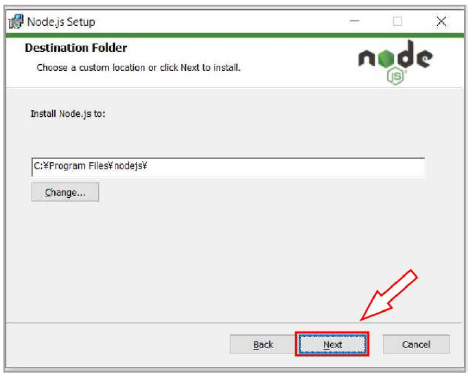
12, 「Next」をクリックします。
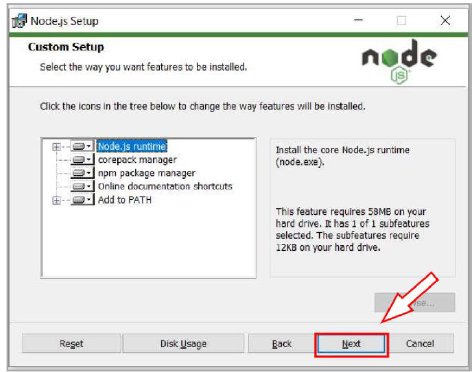
13, 「Next」をクリックします。
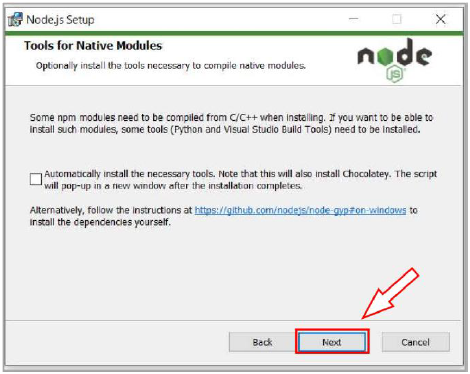
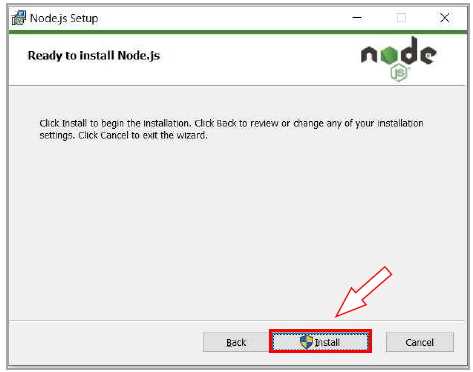
14, 「Install」をクリックします。 ※しばらくお待ちください。
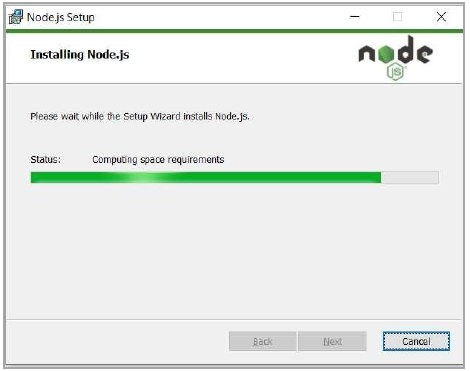
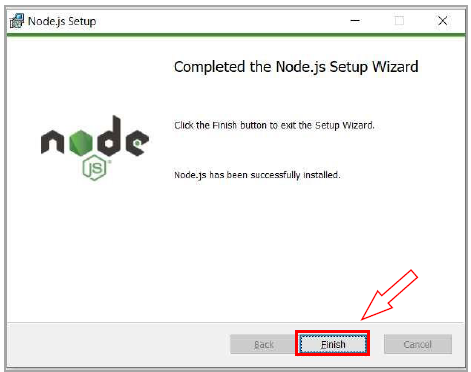
15, インストール完了したら、「Finish」をクリックします。
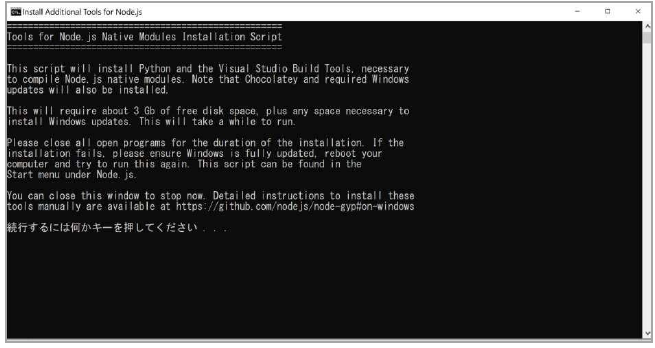
16, 下の画面が表示されたら、ENTERキーを押し右上の「✕」をクリックしウインドウを閉じます。
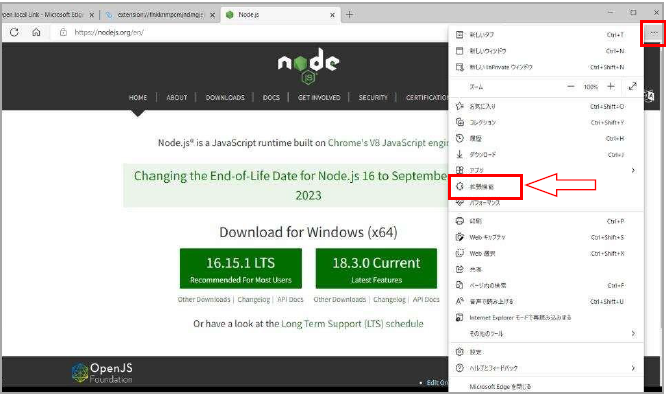
17, Edgeのブラウザ画面の右上の「…」をクリックし、拡張機能を選択します。
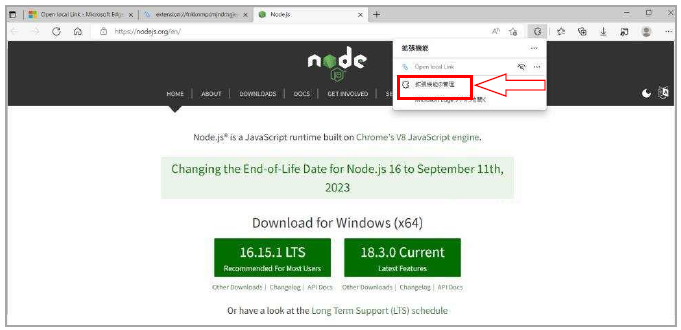
18, 拡張機能管理をクリックします。
19, Open local Linkの詳細をクリックします。
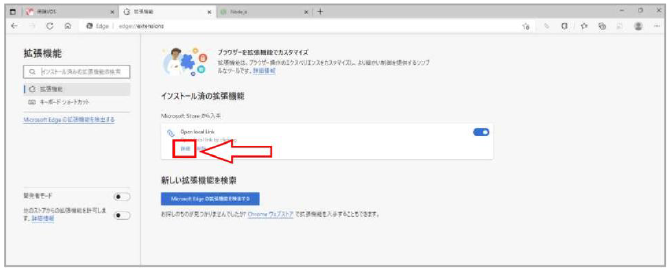
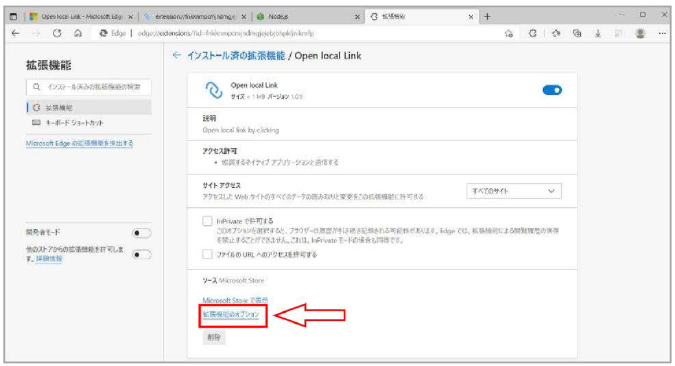
20, 下部の拡張機能のオプションをクリックします。
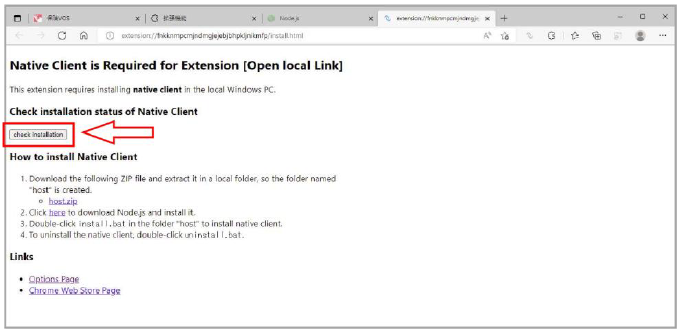
21, 「check installtion」をクリックし、インストールが成功したかを確認します。
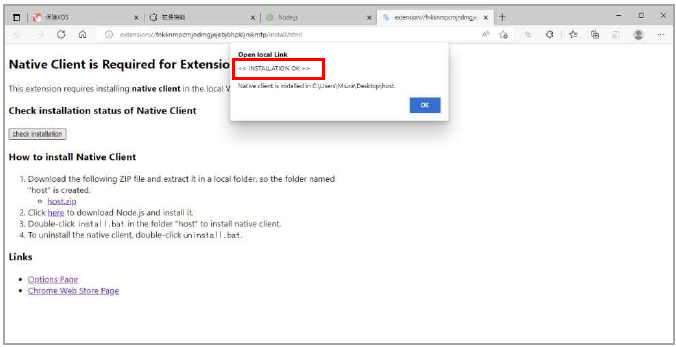
22, <> と表示されていれば、インストールは成功です。
これで、必要となる拡張機能のインストールは終わりです。
Edgeブラウザにて共有リンク機能がご利用可能になりました。