SMS送信機能(オプション機能)
SMS送信機能 概要 ~顧客情報からSMS送信で業務効率アップ~
顧客情報に登録されている携帯番号へ、VOS2.0からSMS送信する機能をリリースしました。
※複数の顧客情報の携帯番号に同じ内容の一括送信が可能です。
※送信する内容を事前にテンプレートとして作成が可能です。
▼SMS送信 ➊個別送信
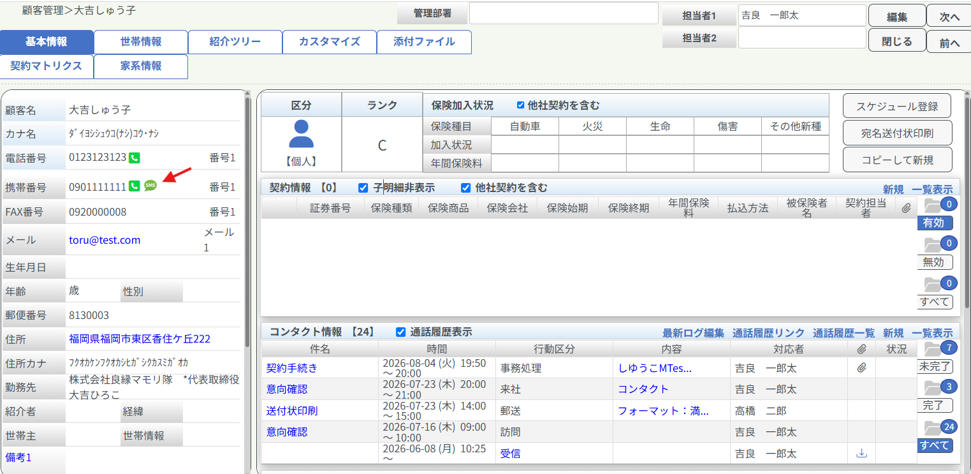
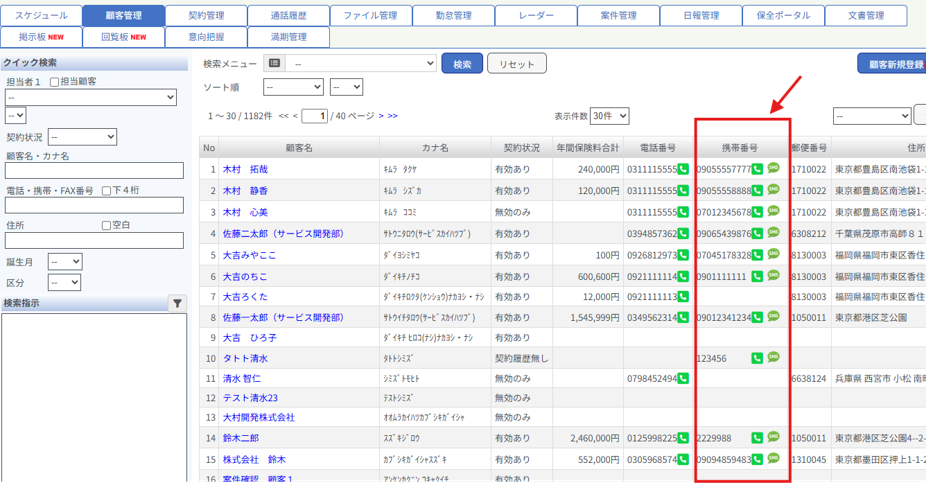
1. 顧客情報画面、または顧客一覧を開きます。
2. 送信したい顧客のSMS マークをクリックします。 次のページで、送信内容を設定します。
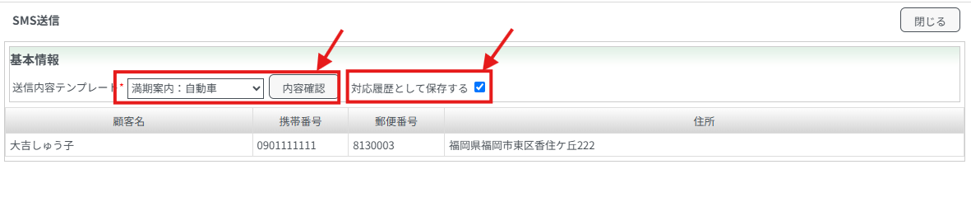
3. 送信するテンプレートを選択します。
4. コンタクトを対応履歴に残す場合は、「対応履歴として保存する」にチェックを入れます。
5. メッセージの内容を確認します。70文字まで。追加オプションをつけている方は600文字まで。内容に修正が必要な場合は、内容確認の際に修正してください。(この操作によりテンプレートが上書きされることはありません。)
6. 「SMS送信」をクリックします。
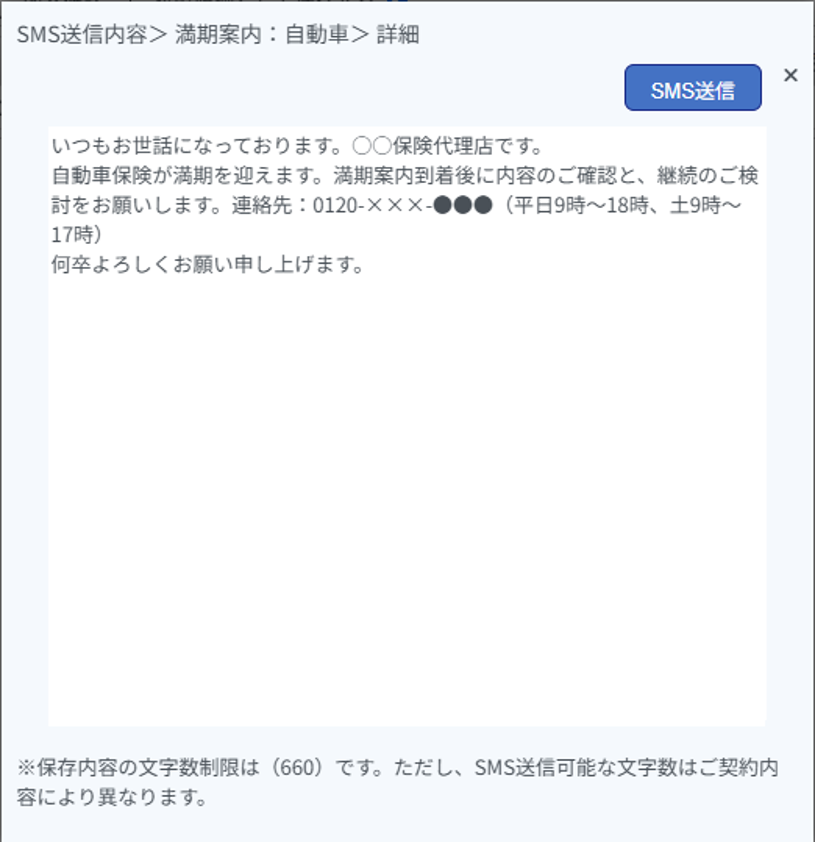
※テンプレートの新規追加・編集には、システム管理者権限が必要です。
▼SMS送信 ➋一括送信
1. 顧客管理で送信対象の顧客を抽出し、リストを表示します。
※リストに表示されている番号に送信されます(顧客情報にいくつも携帯番号の登録がある場合は、1件目の携帯番号)
2. 画面右上の選択肢から「SMS一括送信」を選びます。
3. 「選択」ボタンをクリックします。
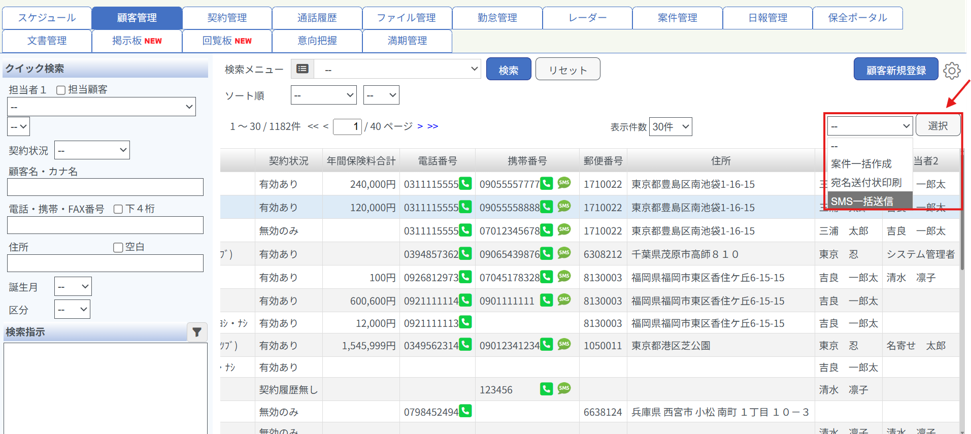
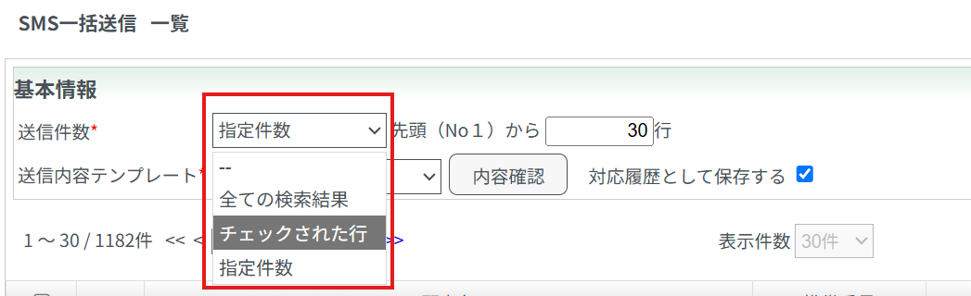
4. 「送信件数」で、対象に合うものを選びます。「全ての検索結果」「チェックされた行」「指定件数」のいずれかを選択します。
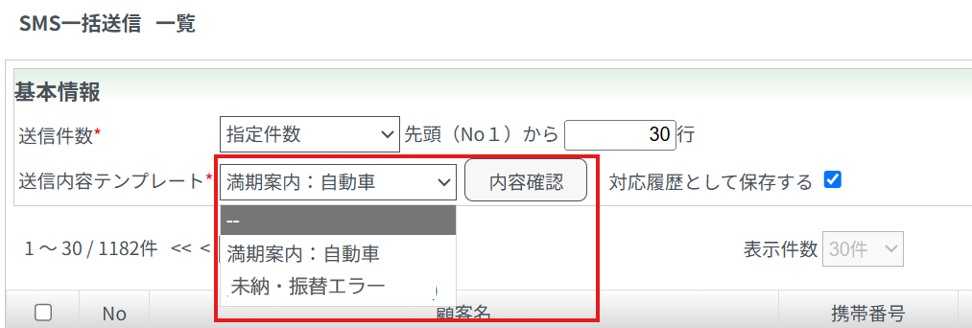
5. 送信するテンプレートを選択します。
送信件数
テンプレート
6. コンタクトを対応履歴に残す場合は、「対応履歴として保存する」にチェックを入れます。
7.送信するメッセージの内容を確認します。70文字まで。追加オプションをつけている方は600文字まで。
内容に修正が必要な場合は、内容確認の際に修正してください。(この操作によりテンプレートが上書きされることはありません。)
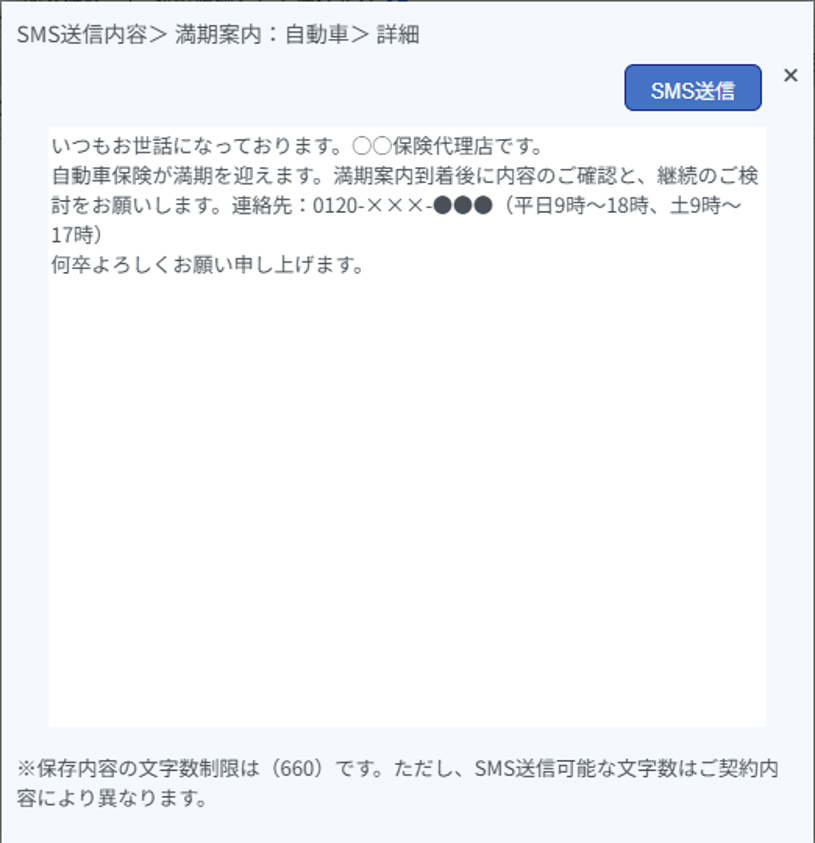
8. 「SMS送信」をクリックします。
※テンプレートの新規追加・編集には、システム管理者権限が必要です。
▼送信履歴の確認
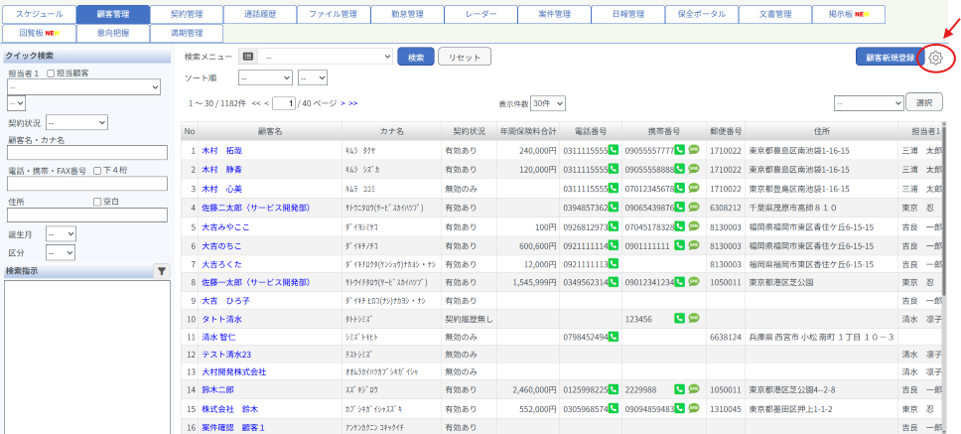
1. 顧客管理画面右上の設定 を開きます。
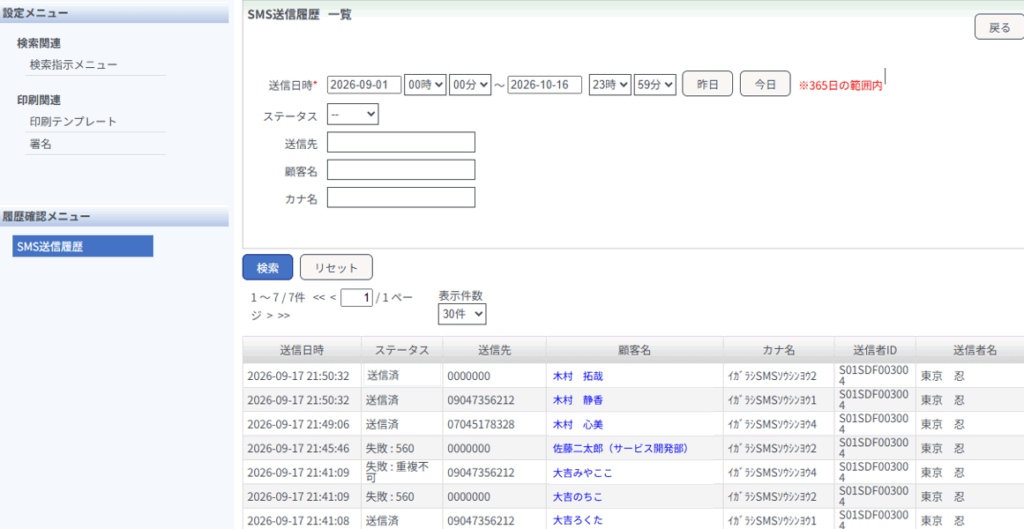
2. 「SMS送信履歴一覧」を確認します。
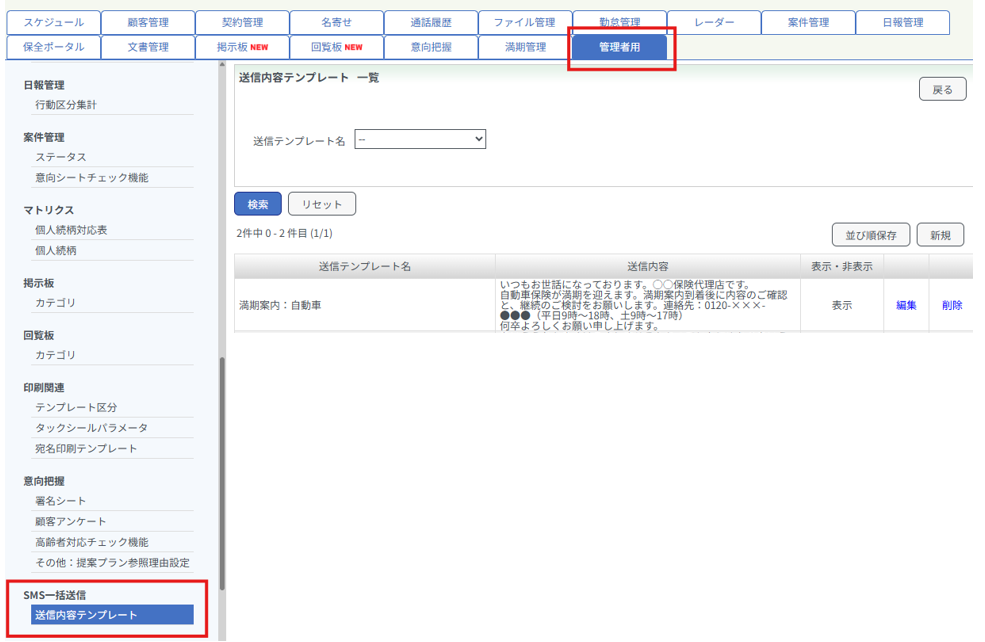
▼テンプレートの追加・編集 ※システム管理者権限のあるID
1. 「管理者」タブを開きます。
2. 「SMS一括送信」の「送信内容テンプレート」を開きます。
3. 一覧画面から、テンプレートの新規追加または編集を行います。