
「個人情報持ち出し管理」の運用事例
運用方法について
あらかじめ行動区分と件名を設定しておくことで、日報管理タブでの管理が可能になります。
個人情報を持ち出す際は、持出し時/戻し時のコンタクトを入力
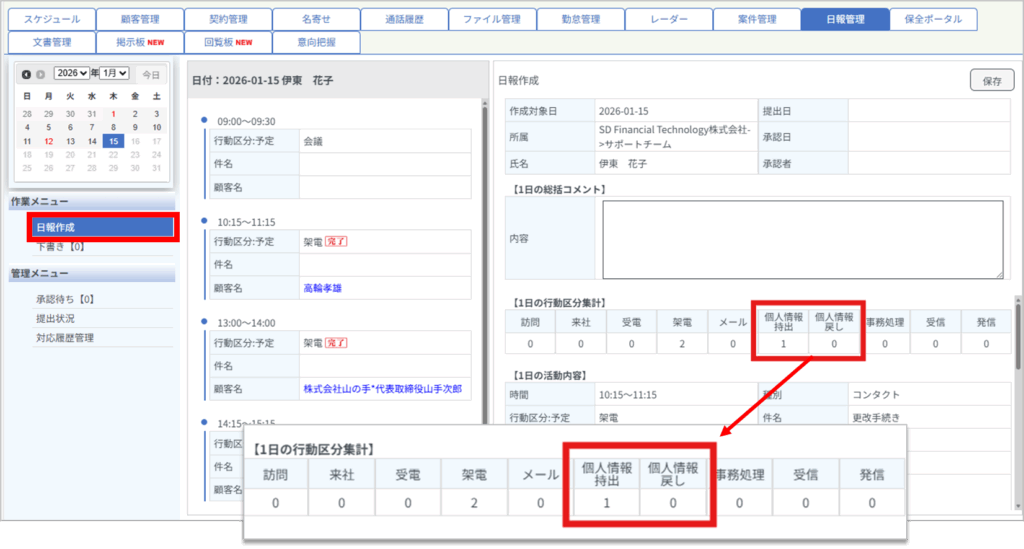
・日報管理>日報作成にて、行動区分集計で持出しと戻しを数字で確認
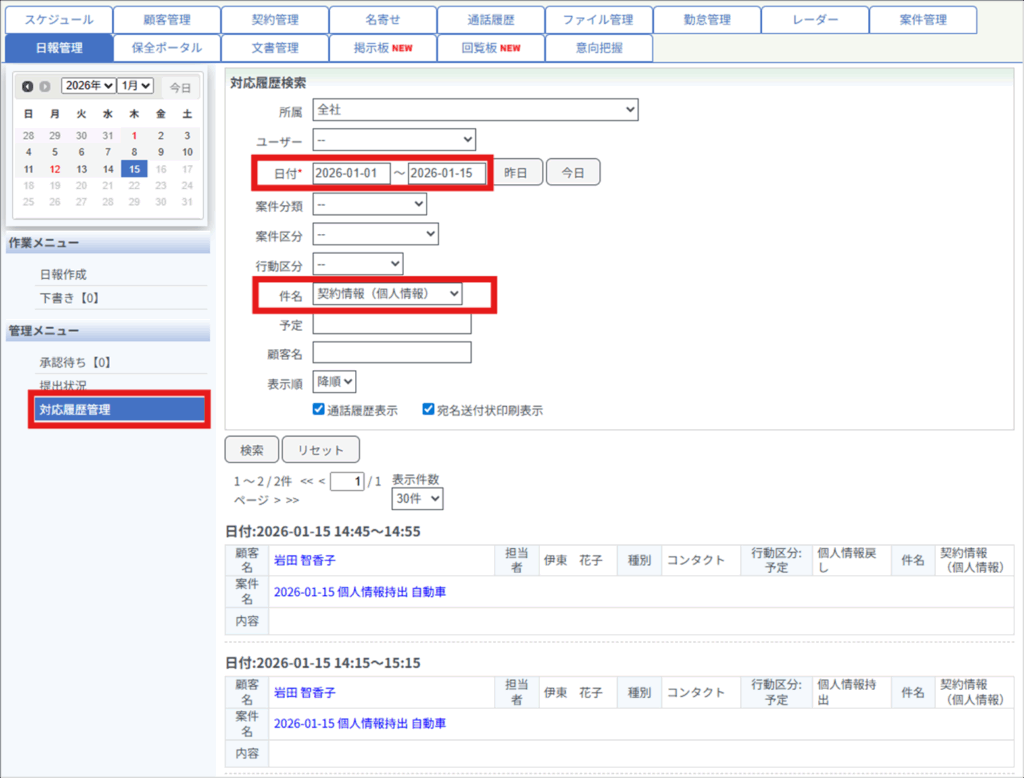
・日報管理>対応履歴管理にて、1ヵ月ごとに行動区分/件名で抽出しCSV出力
日報作成画面での確認
対応履歴管理での確認
事前準備
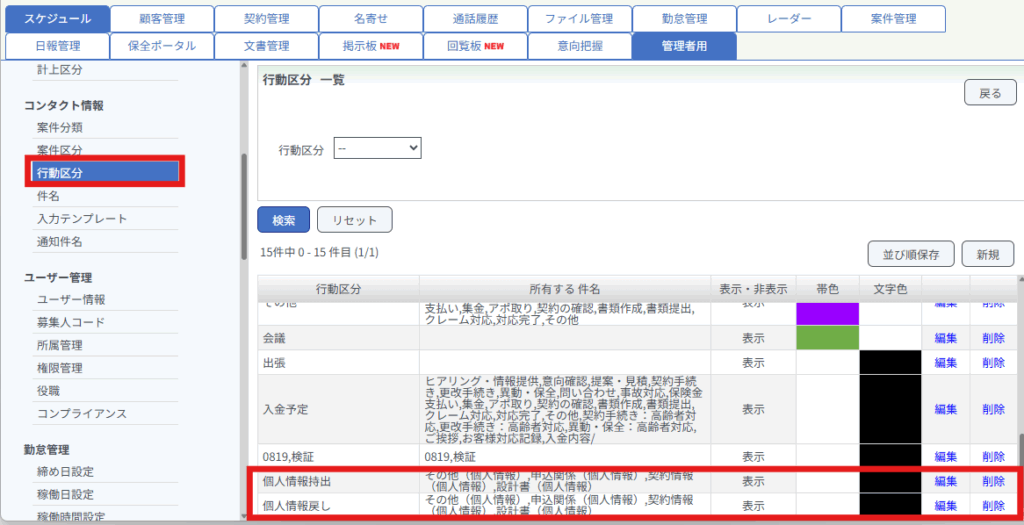
🟧管理者用タブ>コンタクト情報>行動区分の新規作成にて、下記2つを作成。
・個人情報持出
・個人情報戻し
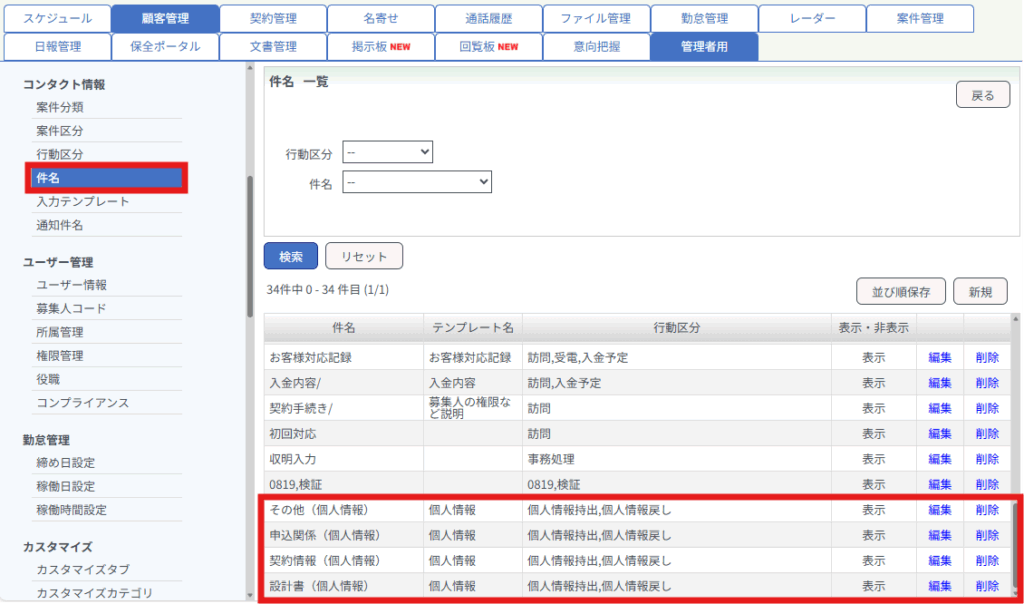
🟩管理者用タブ>コンタクト情報>件名の新規作成にて、「その他(個人情報)」を作成。
・件名を「その他(個人情報)」1つだけにした場合は、コンタクト入力時の内容部分に書類名を記載。
・件名を書類名ごとに複数作成した場合は、内容は未記入でも一目で何を持出したか確認頂けます。
件名例:契約情報(個人情報)/設計書(個人情報)
行動区分/件名を作成した際は、必ず行動区分は案件区分に、件名は行動区分に紐づけてください。
行動区分/件名の作成方法については、下記のボタンをクリックしマニュアルを確認してください。
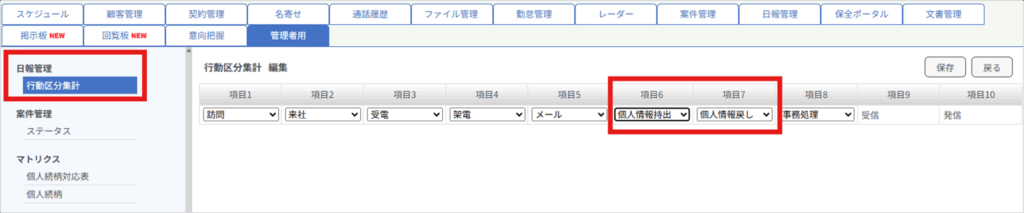
🟦管理者用タブ>日報管理>行動区分集計にて、編集ボタンを押したあと、個人情報持出し/個人情報戻しを指定して保存。
行動区分集計は、日報にて数字で管理したい行動区分をご指定頂けます。
数字で確認したい主要な項目を選択し、保存してください。
実際の運用例
個人情報持出し/個人情報戻し(返却)時にコンタクトを作成します。
1:個人情報持出し コンタクト入力
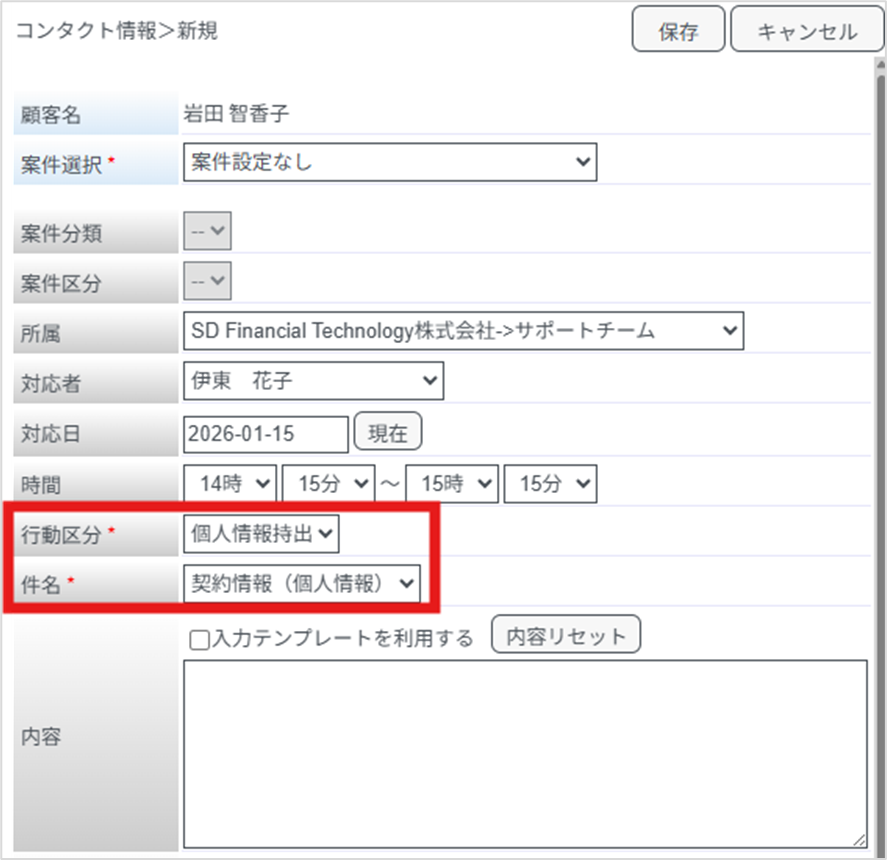
行動区分「個人情報持出し」と件名を選択して保存。
※案件でも管理されたい場合は、案件分類等も事前に作成しておくことで案件での管理も可能です。
※件名をその他(個人情報)のみとし、内容欄に書類名等を入力する方法も◎
※通知で管理者に知らせる場合は、コンタクト入力時に通知先に管理者を選択。
2:個人情報戻し コンタクト入力
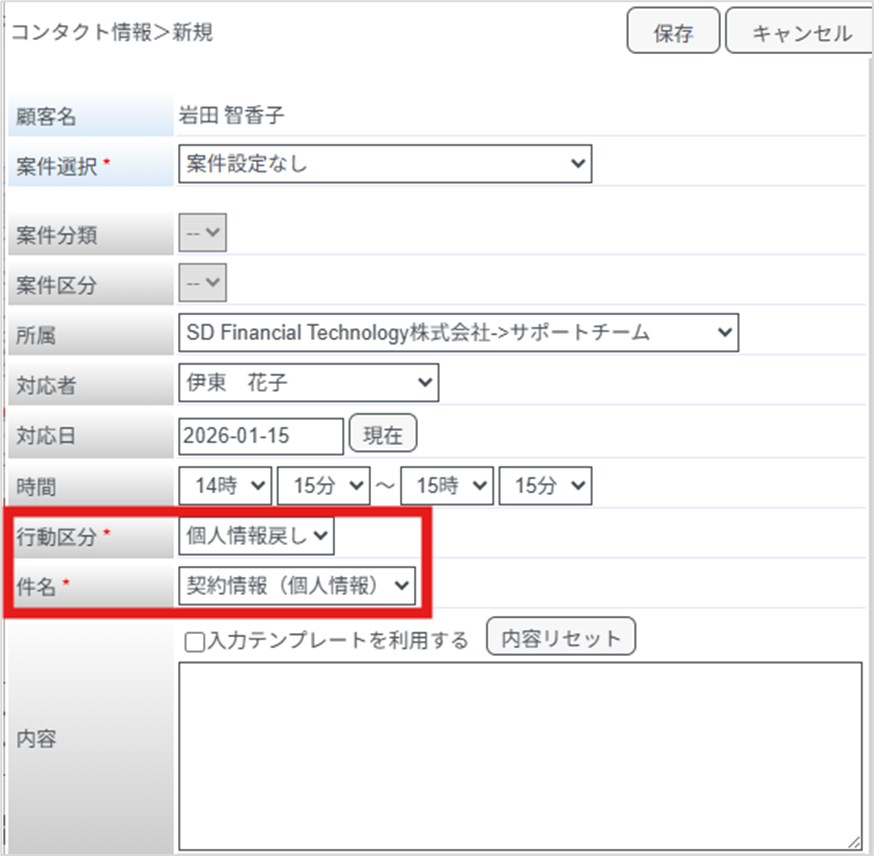
行動区分「個人情報戻し」と件名を選択して保存。
※個人情報持出しの時に案件の作成をしていた場合は、該当の案件名を選択。
※必要な場合は内容も入力
3:日報作成
持出者
日報作成する際に、行動区分集計の個人情報持出と個人情報戻しの数字が合っているか確認。合っていない場合は、コンタクトの入力漏れですので、個人情報戻しのコンタクトの入力をしてください。
管理者
提出された日報の行動区分集計部分、個人情報持出と個人情報戻しの数字が合っているか確認。合っていない場合は、日報提出者に確認してください。
4:対応履歴管理にて、期間を区切って件数を確認(毎月の確認等)
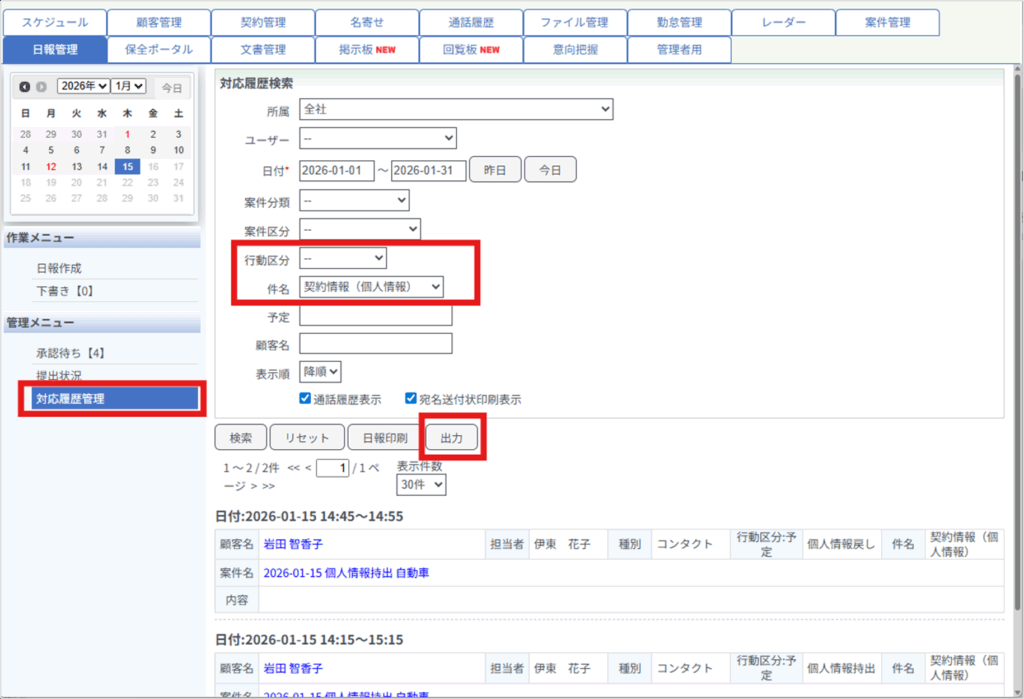
期間を区切って行動区分や件名ごとに抽出し、持出し状況を確認。
必要に応じてCSV出力することで、指定した期間内でどれだけ個人情報を持ち出したか等、管理簿として出力が可能。定期的な監査などでご利用頂けます。
