
GWアップロード手順
GWアップロードデータ手順
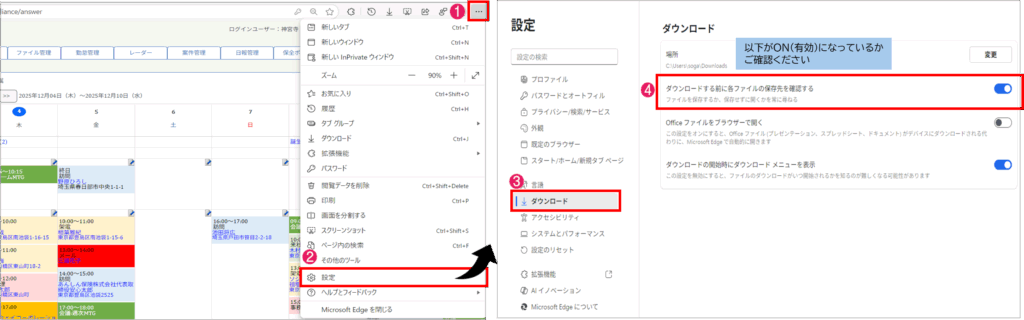
事前設定の確認
edgeのダウンロード時設定
NTT共同GWにログイン前に以下の確認をお願い致します。
NTT共同GWでの手順
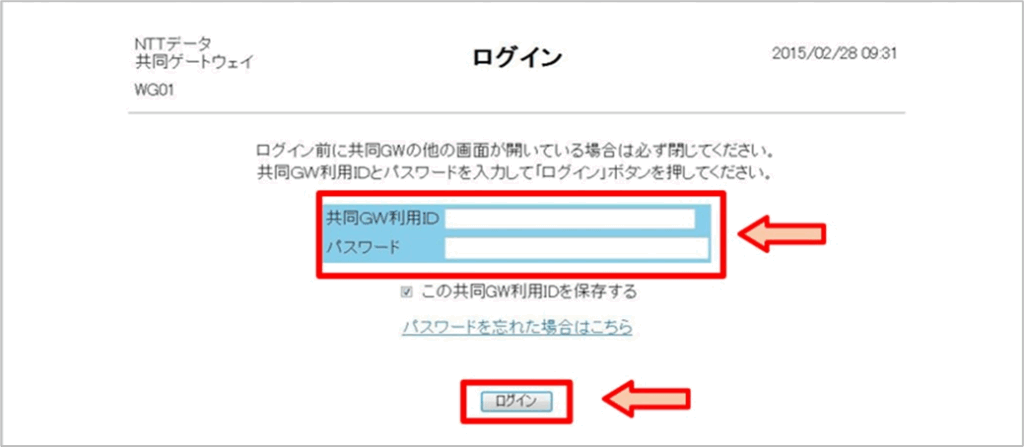
1、NTT データ共同ゲートウェイにアクセスし、ID とパスワードを入力し、「ログイン」をクリックします。
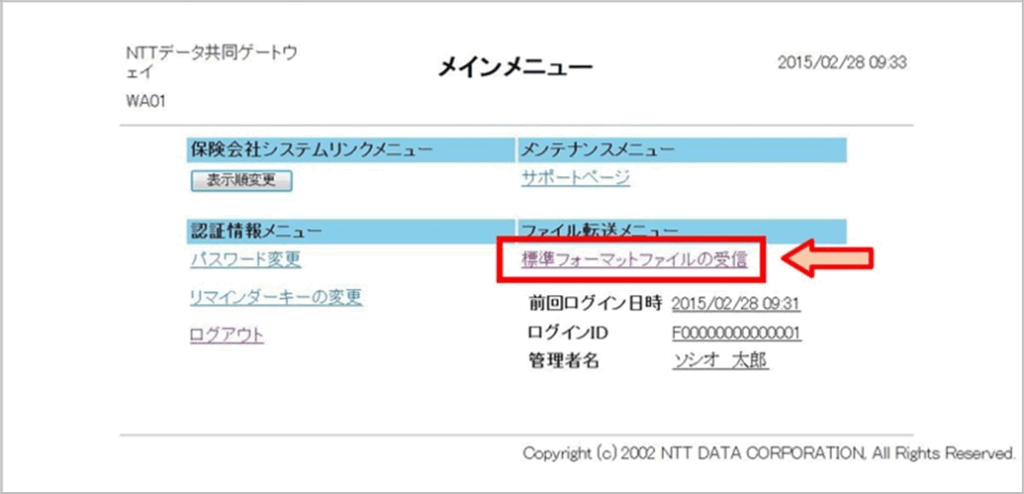
2、メインメニューで「標準フォーマットファイルの受信」をクリックします。
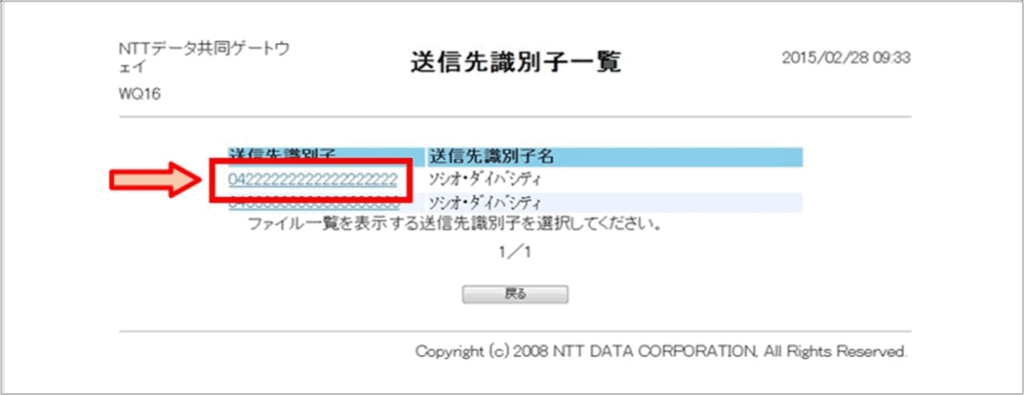
3、送信先識別子をクリックします。(複数ある場合はどれか 1 つをクリックして下さい)
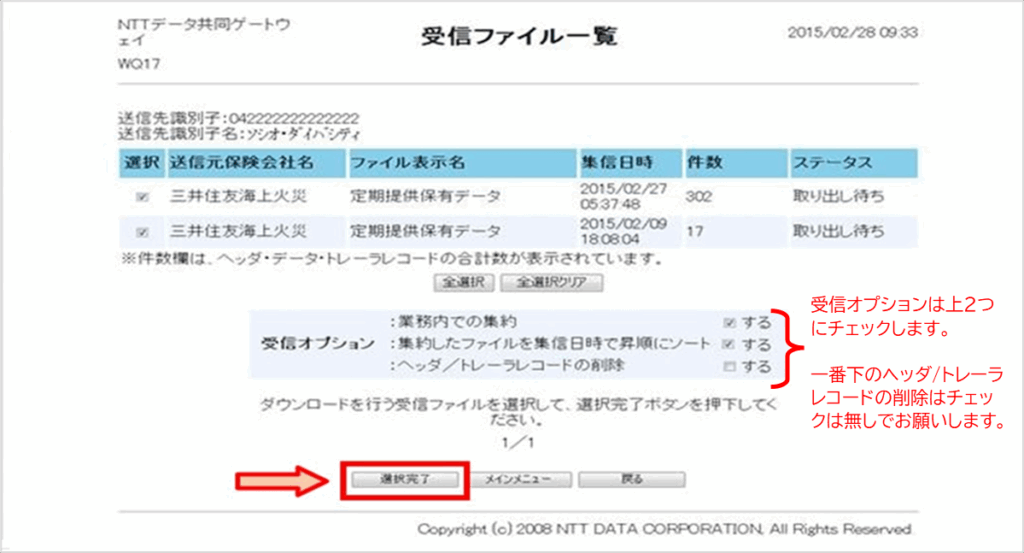
4、画面下にある「選択完了」をクリックします。
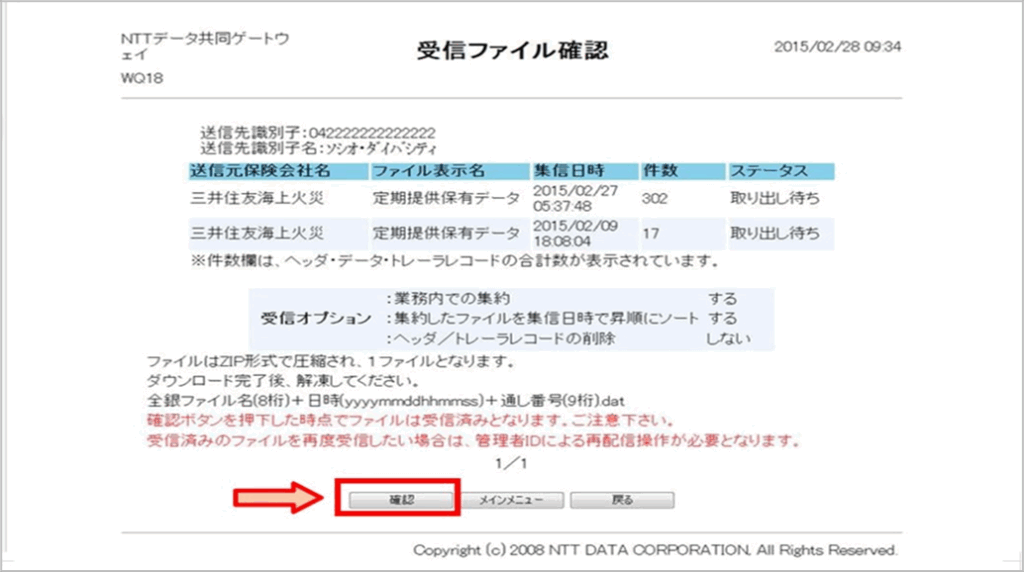
5、画面下にある「確認」をクリックします。
確認をクリックした段階でデータは受信済となります。ご注意ください。
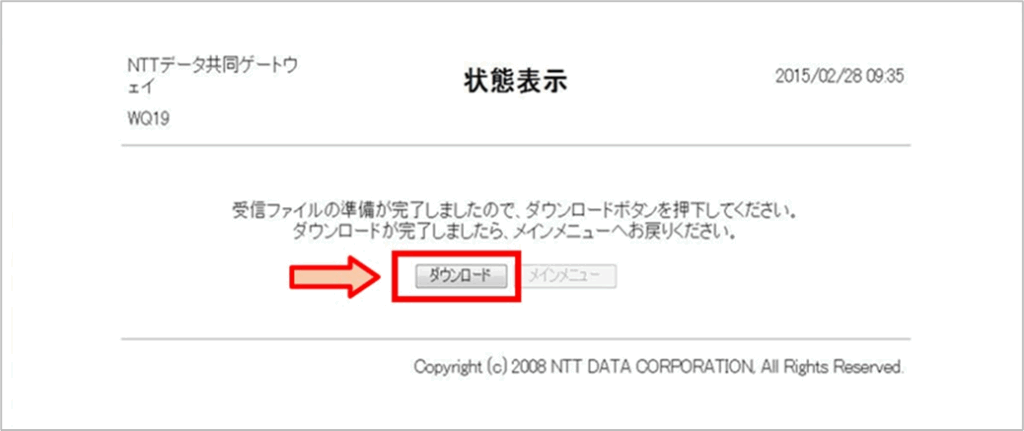
6、「ダウンロード」をクリックします。
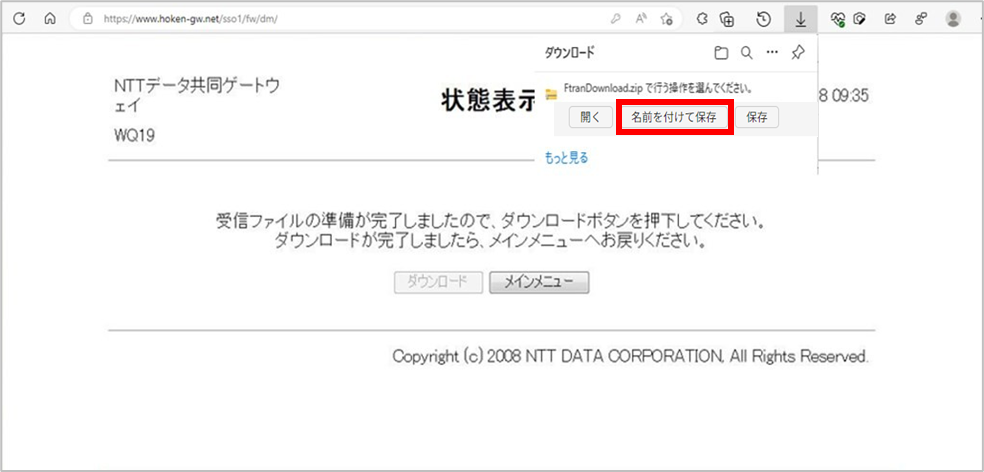
7、画面右上に『Ftran Download.zip』のファイル名が表示されますので、「名前を付けて保存」をクリックします。
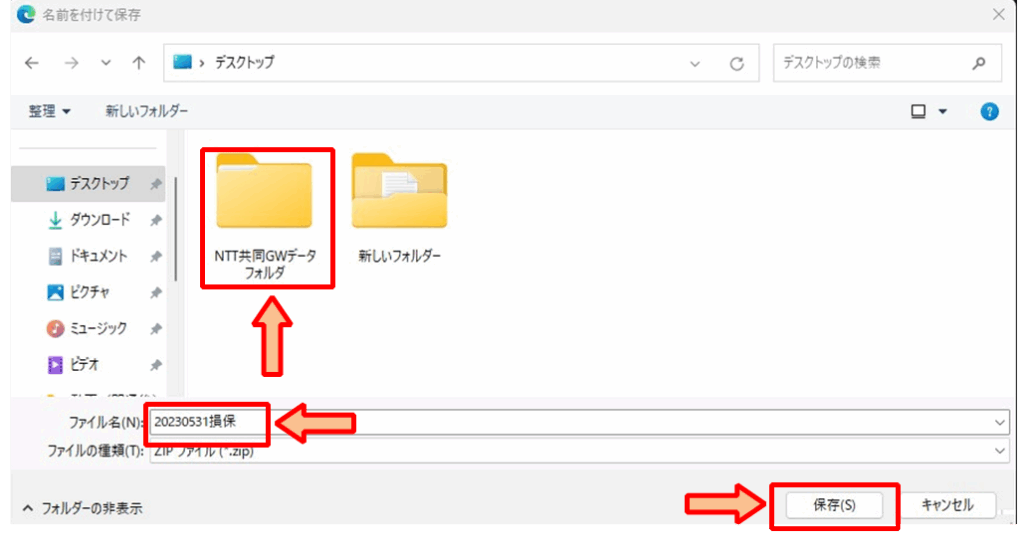
8、デスクトップに作成した「NTT 共同 GWデータ」のフォルダを選択し、分かりやすい名前を付け「保存」をクリックします。
※送信先識別子が 2 個以上ある場合はファイルが上書きされてしまう可能性がありますので、
ファイル名に作業日など、保存ファイルの名前を変更して保存して下さい。
(例:20251112_損保定期データ)
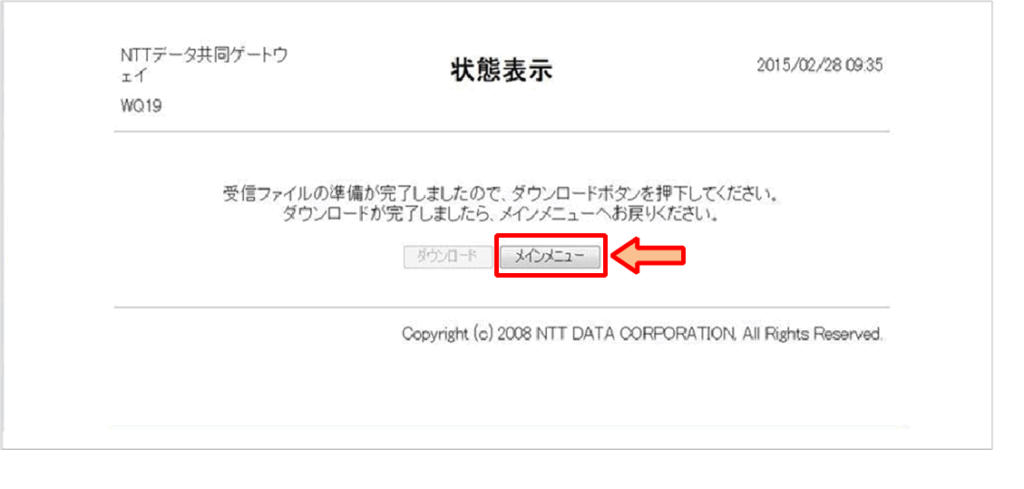
9、ダウンロードが完了しましたら「メインメニュー」をクリックします。
※3、で送信先識別子が 2 つ以上あった場合は手順 2.に戻り、残りの送信先識別子からもデータをダウンロードして下さい。
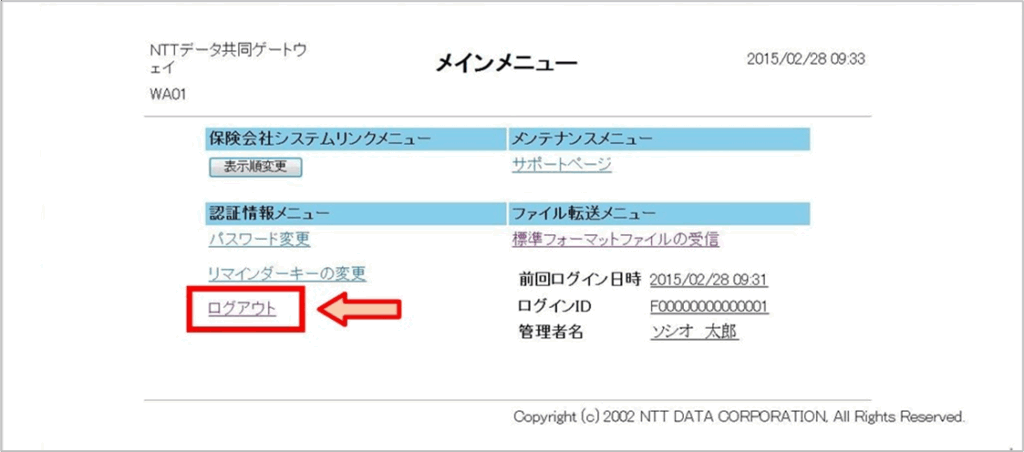
10、NTT データ共同ゲートウェイでの作業は以上となりますので、「ログアウト」をクリックして終了します。
以下VOS2.0へのインポートへお進みください。
VOS2.0へのインポート
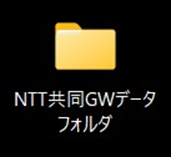
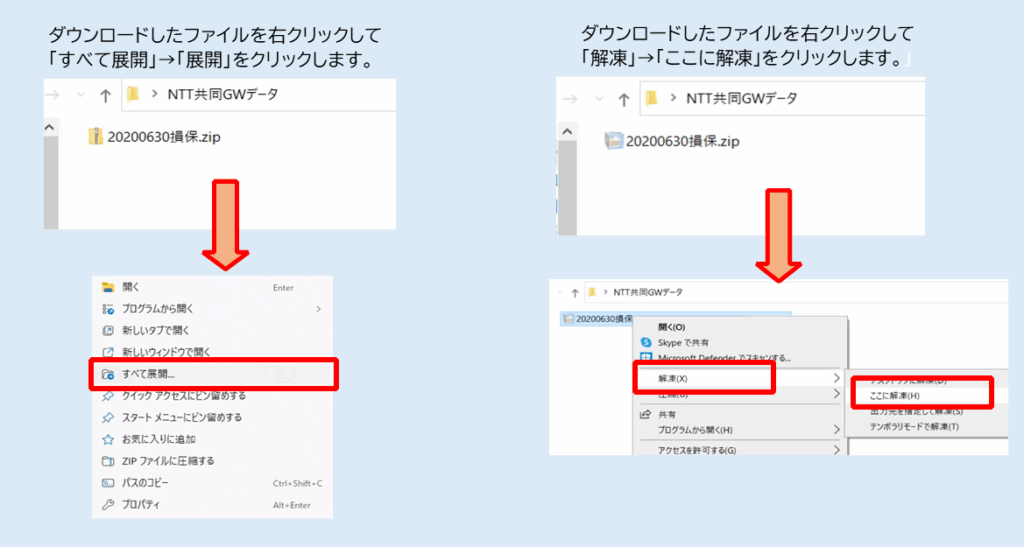
1、ダウンロードしたファイルの解凍をします。
保存先のデスクトップ「NTT共同GWデータフォルダ」を開きます。
ダウンロードしたファイルは圧縮ファイルです。
※解凍方法は以下の解凍方法を参考にして下さい。
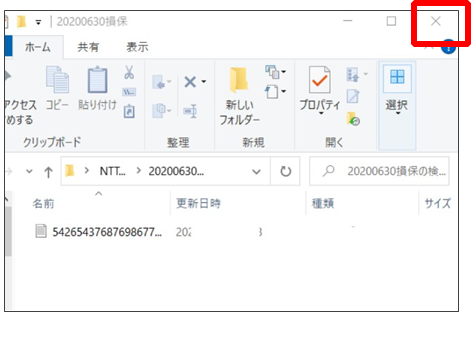
解凍されたらフォルダは「×」で閉じます。
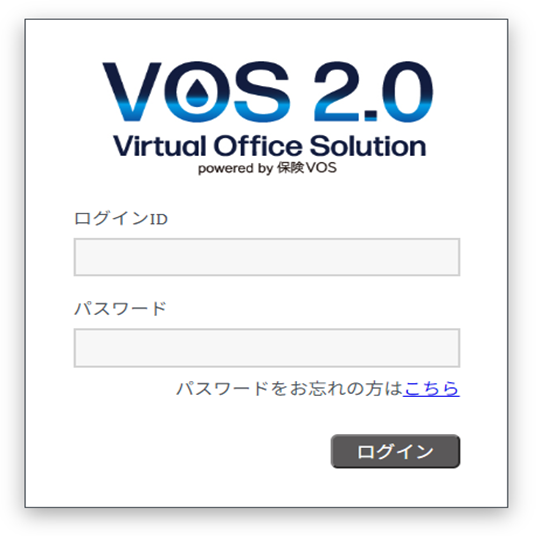
2、VOS2.0にアクセスし、ID とパスワードを入力し、「ログイン」をクリックします。
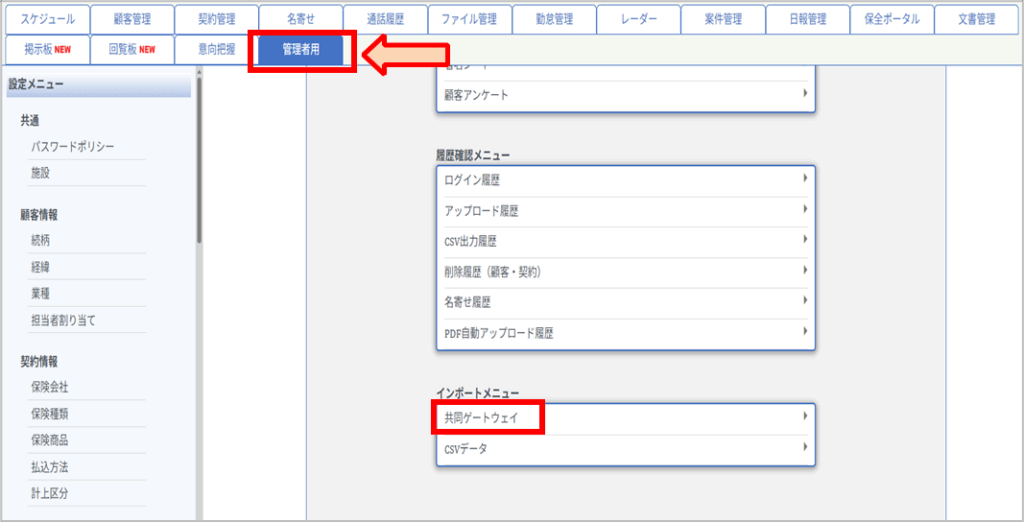
3、管理者用タブをクリックし、インポートメニュー内の共同ゲートウェイをクリックします。
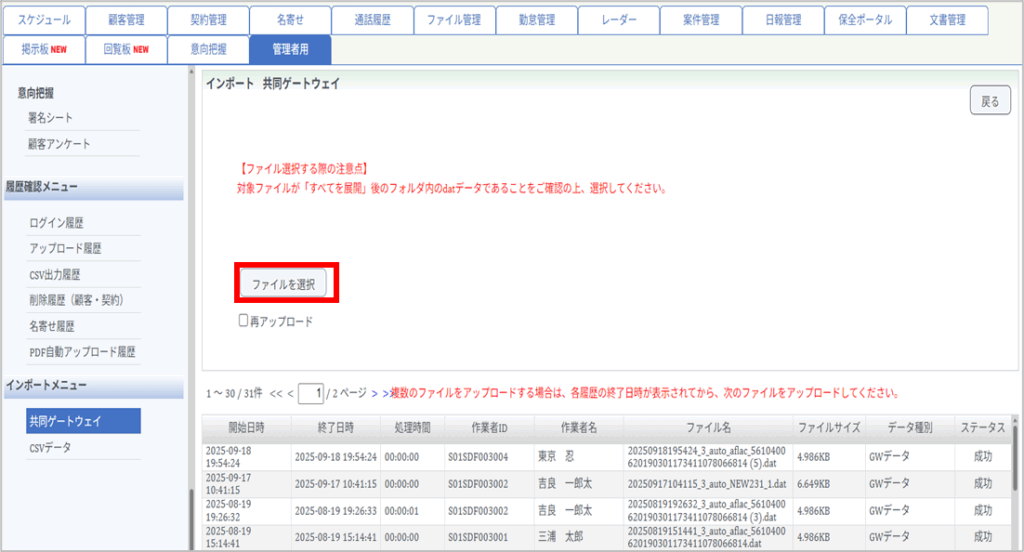
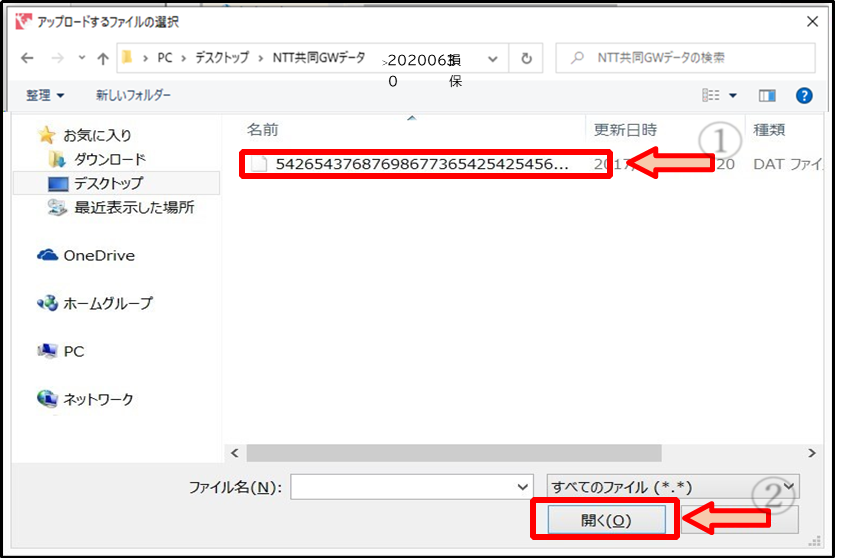
4、「ファイルの選択」をクリックし、1.で解凍したファイルを選択し、「アップロード」をクリックします。
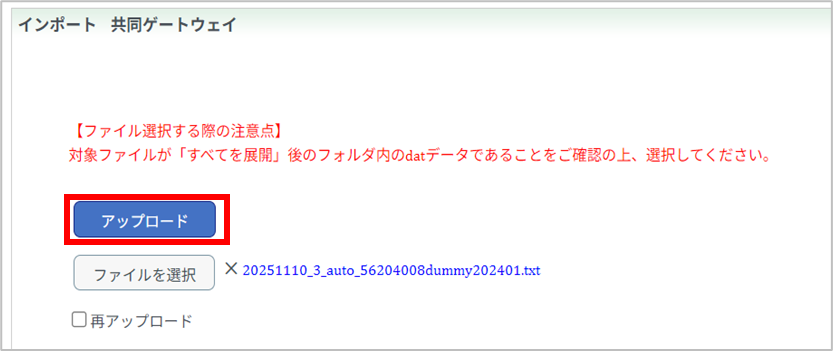
5、「インポートが完了しました」と画面に表示されましたら完了です。
NTT共同GWからのデータ再配信手順
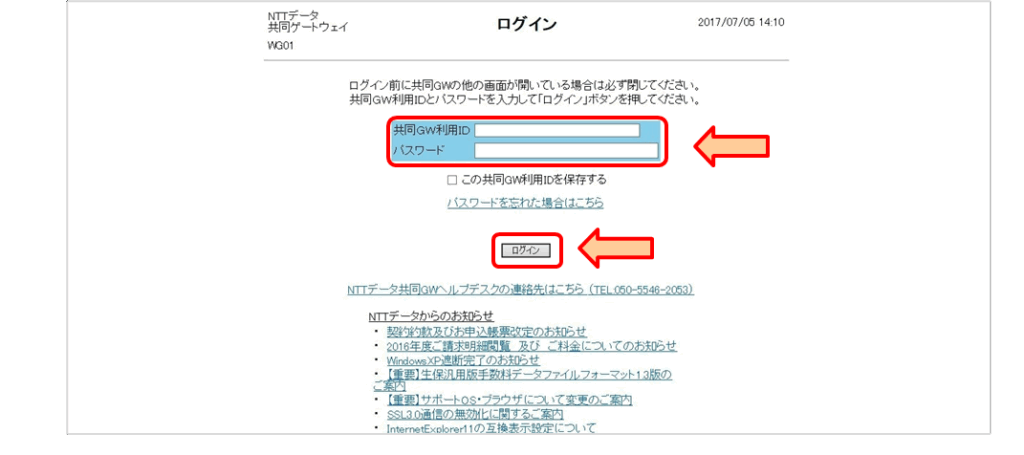
1、NTT データ共同ゲートウェイにアクセスし、C 票に記載の管理者用 ID とパスワードを 入力し、「ログイン」をクリックしてください。
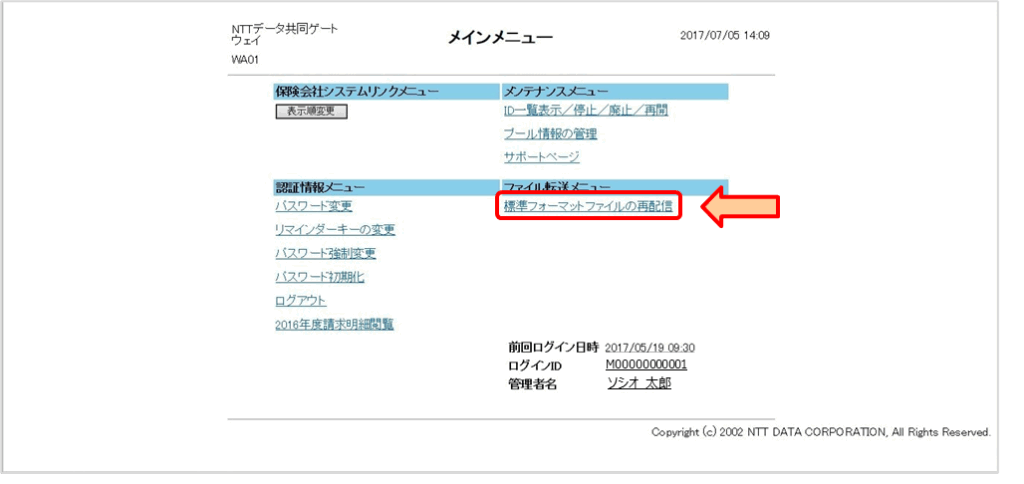
2、メインメニューで「標準フォーマットファイルの再配信」をクリックします。
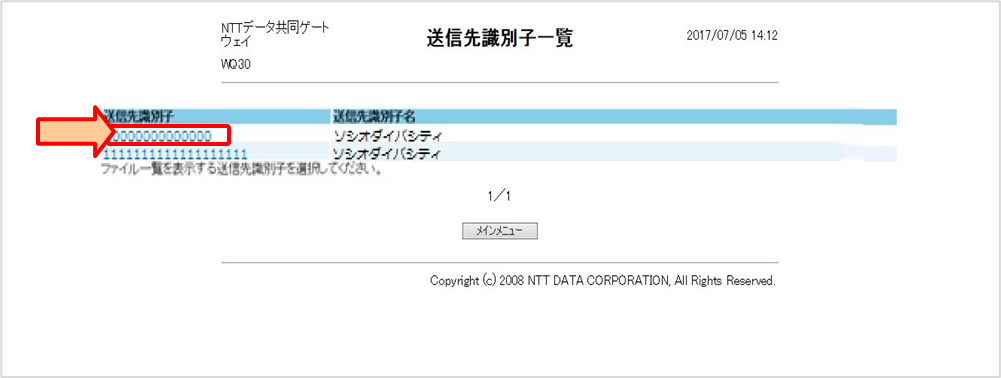
3、送信先識別子をクリックします。(複数ある場合はどれか1つをクリックして下さい)
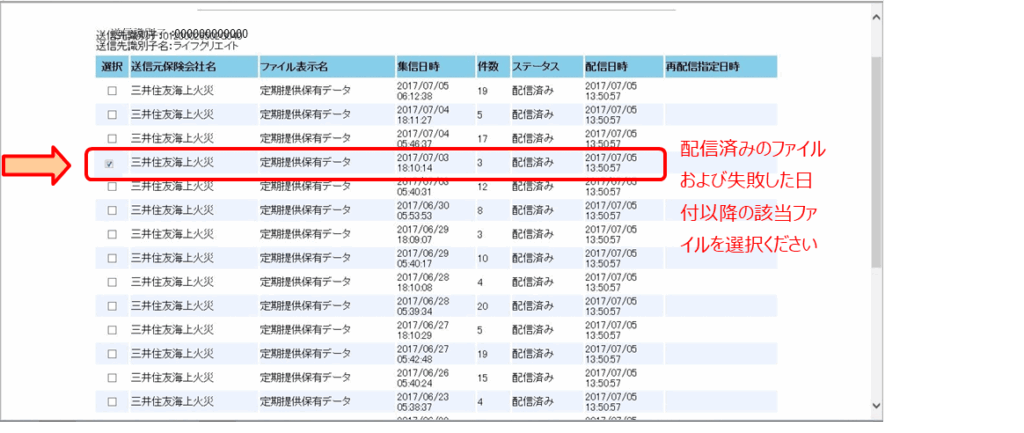
4、再配信該当ファイルを選択します。
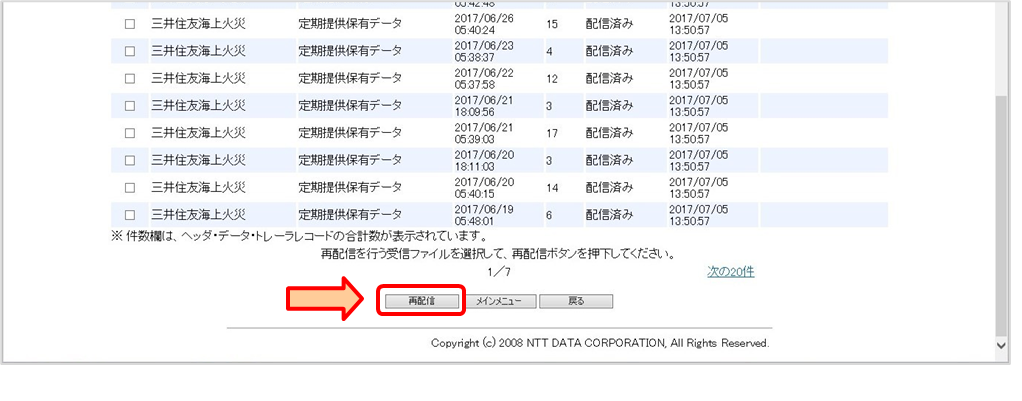
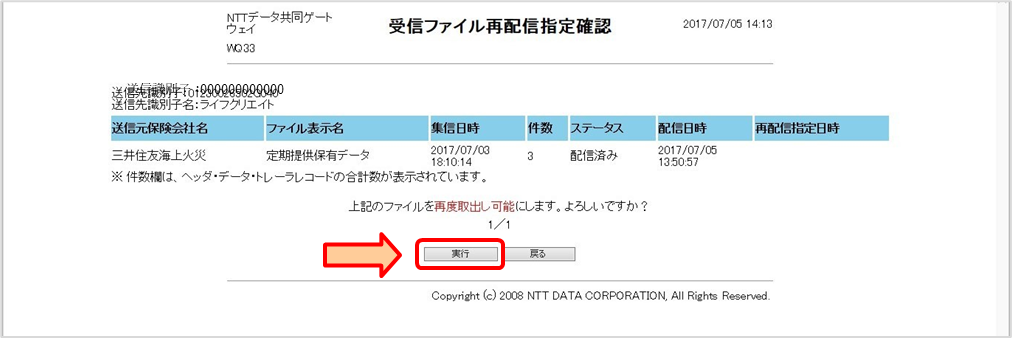
5、選択完了後、再配信→実行をクリックします。
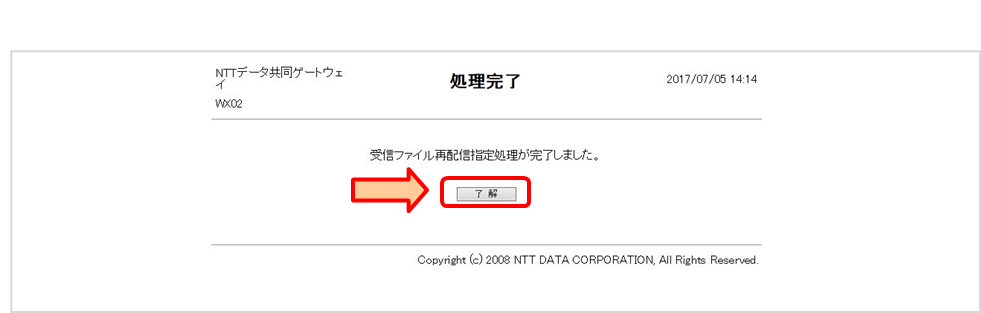
6、処理完了にて了解をクリックします。
7、以上でデータの再配信が完了となります。
一度ログアウト後、続いてログイン画面より D 票に記載の受信用 ID とパスワードにてログインし、 通常通りのダウンロード並びに、VOS2.0 へのインポート作業を実施して下さい。