
カスタマイズ 管理者設定用
目次
カスタマイズ管理者用 概要
顧客情報内に任意の項目を追加できるカスタマイズ機能を設定する事ができます。
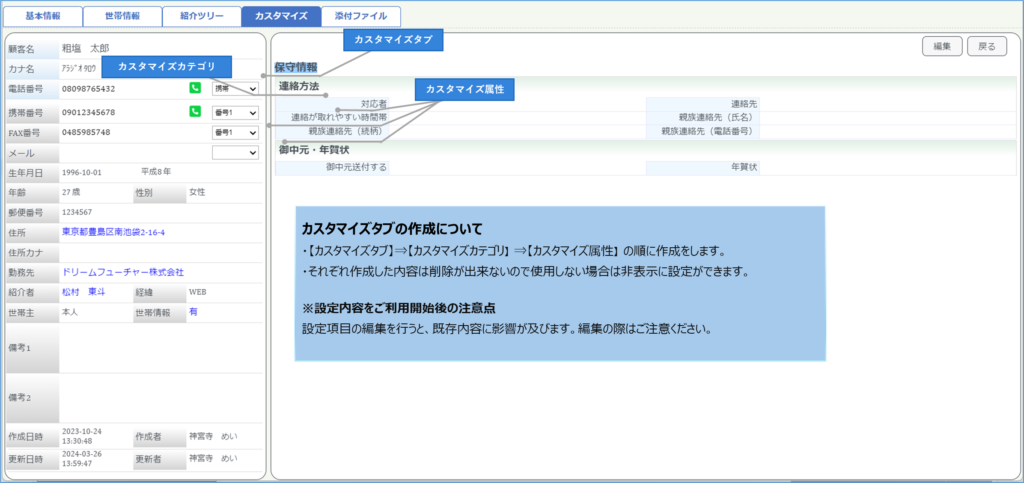
カスタマイズ設定 操作方法
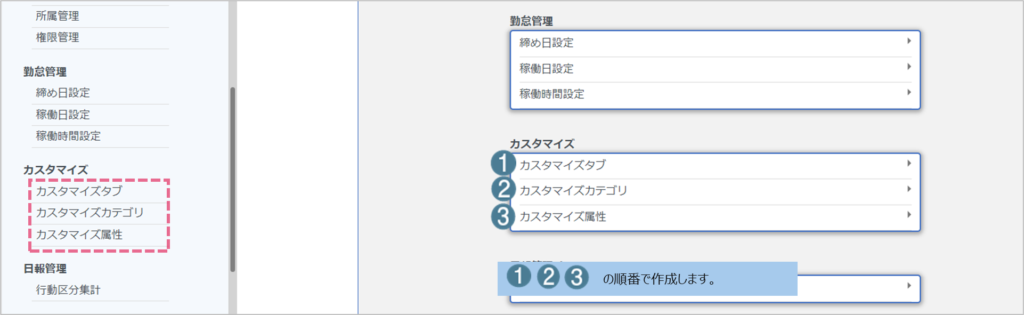
カスタマイズタブの作成
カスタマイズタブ⇒新規の順にクリック
1.タブ名を入力
2.保存をクリック
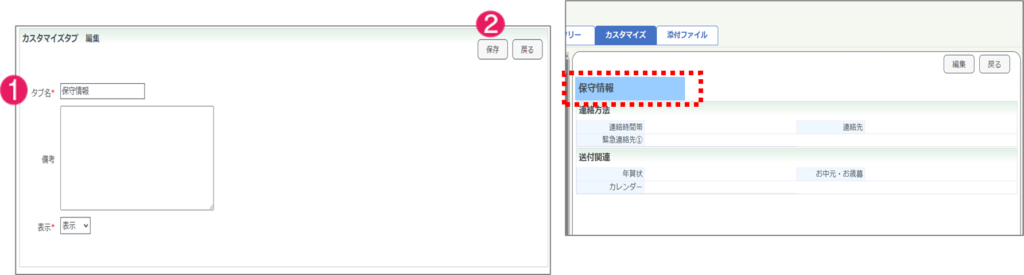
カスタマイズカテゴリの作成
カスタマイズカテゴリ⇒新規の順にクリック
1.タブ名をプルダウンから選択
2.カテゴリ名を入力
※文字色やレイアウト色も変更が可能
3.保存をクリック
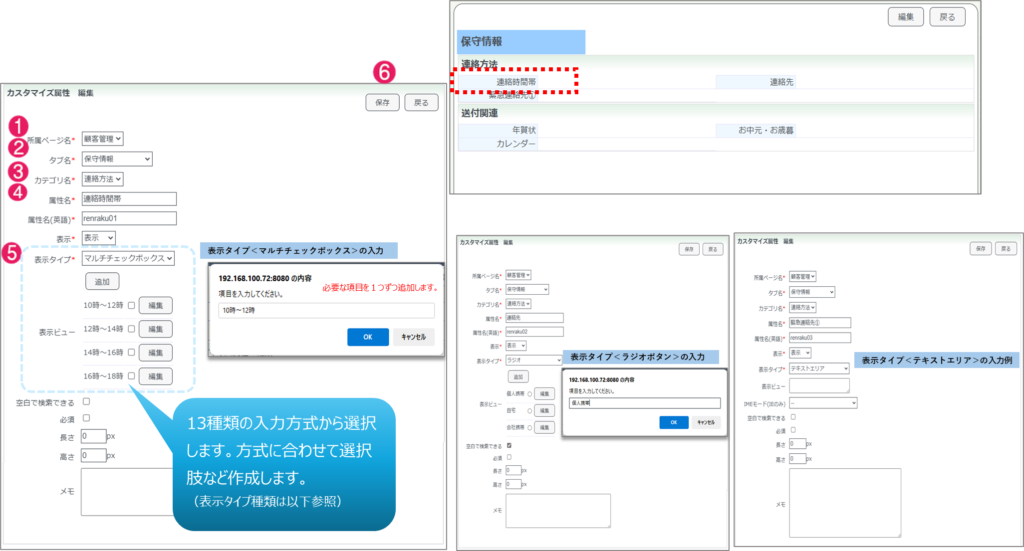
カスタマイズ属性の作成
カスタマイズ属性⇒新規の順にクリック
1.所属ページ名をプルダウンから選択
2.タブ名をプルダウンから選択
3.カテゴリ名をプルダウンから選択
4.属性名・属性名(英語)を入力
5.表示タイプを選択
6.保存をクリック
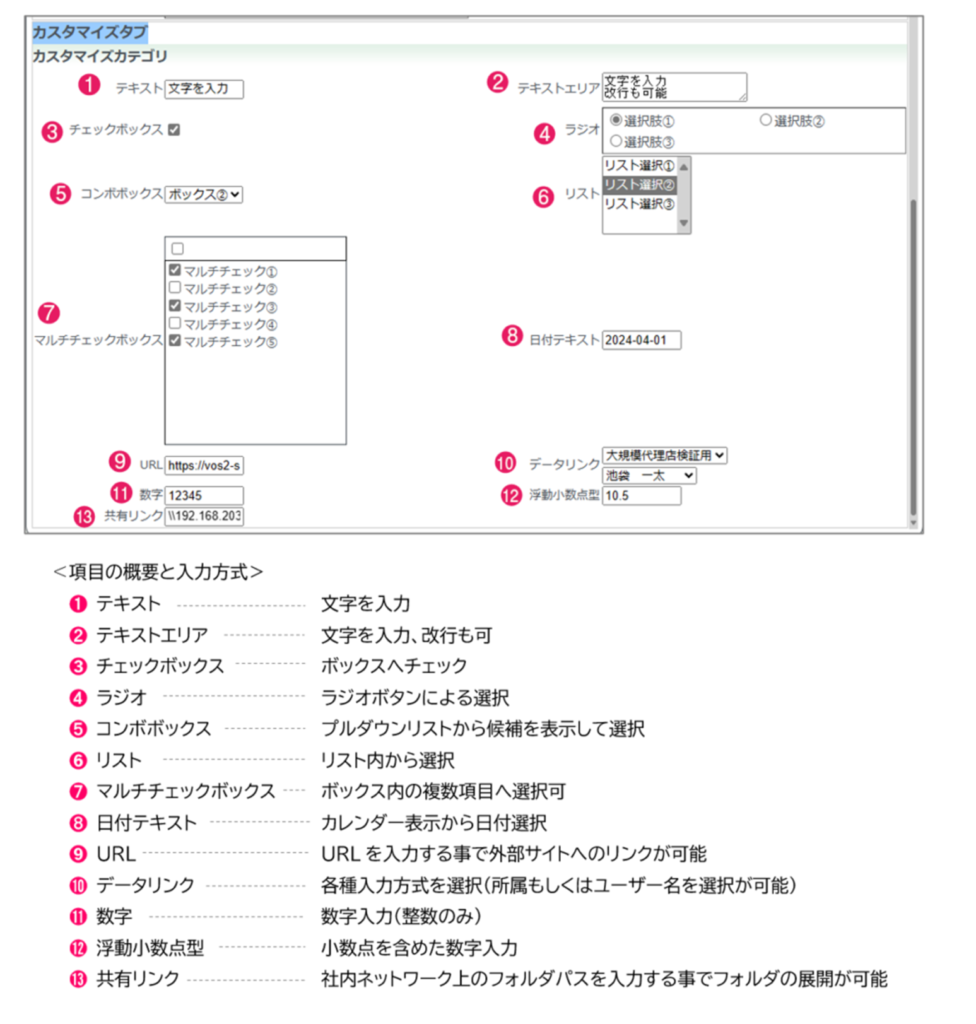
13.共有リンクを利用する場合はカスタマイズ属性の設定後、ブラウザ拡張機能のインストールが必要となります。こちらをご参照ください。
カスタマイズタブ 編集
1.「管理者用」のタブからカスタマイズタブウィンドウを開く
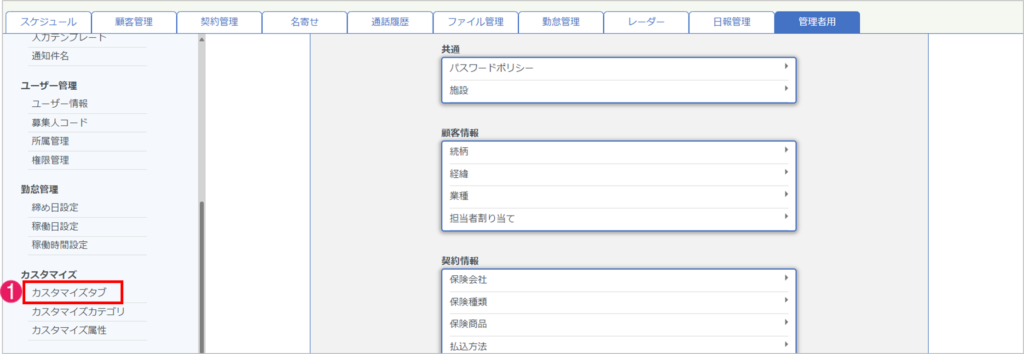
2.編集したいタブ名の「編集」をクリック

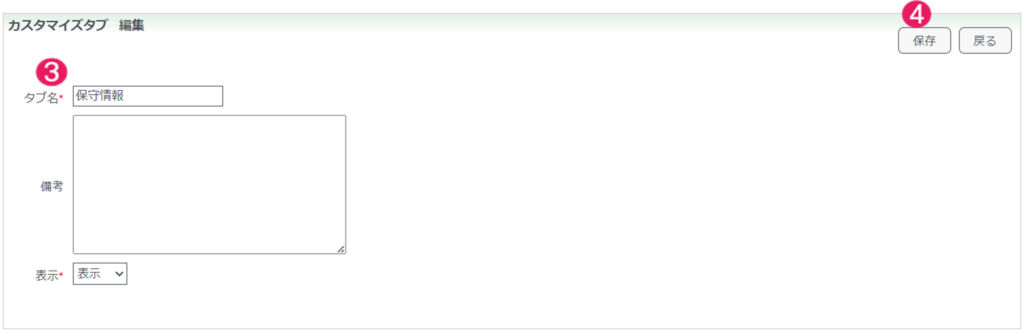
3.内容を適宜入力
4.「保存」をクリック
カスタマイズカテゴリ 編集
1.「管理者用」のタブからカスタマイズカテゴリウィンドウを開く
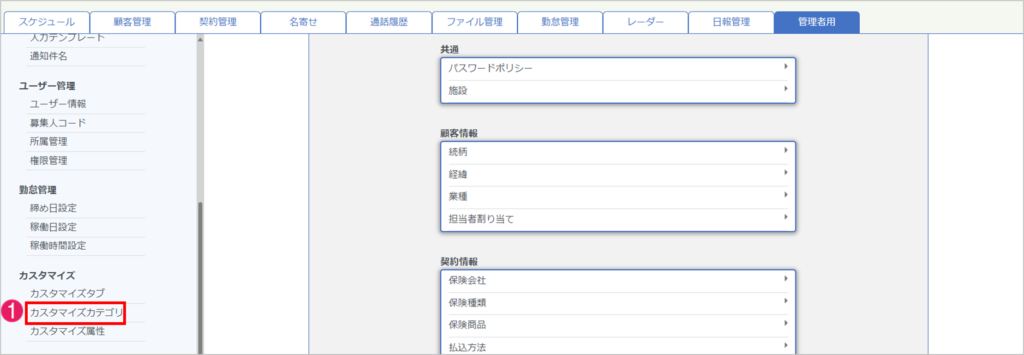
2.編集したいカテゴリ名の「編集」をクリック

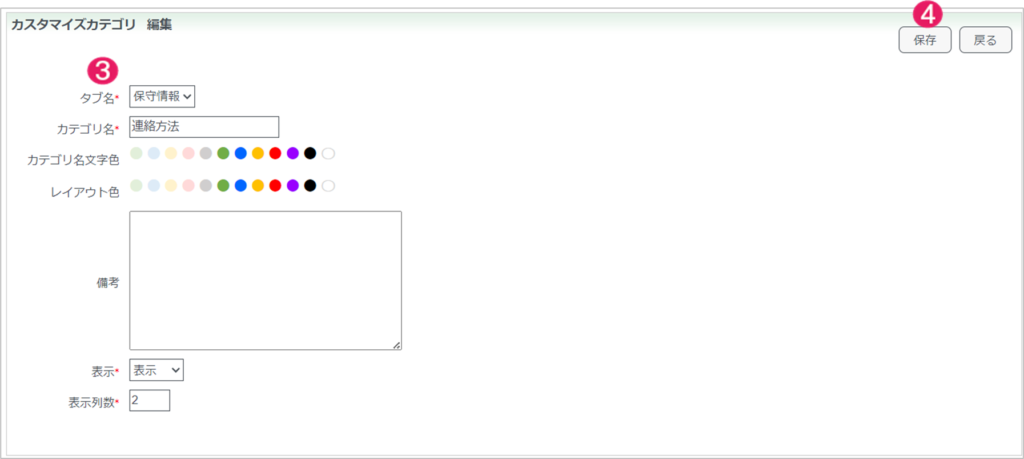
3.内容を適宜入力
4.「保存」をクリック
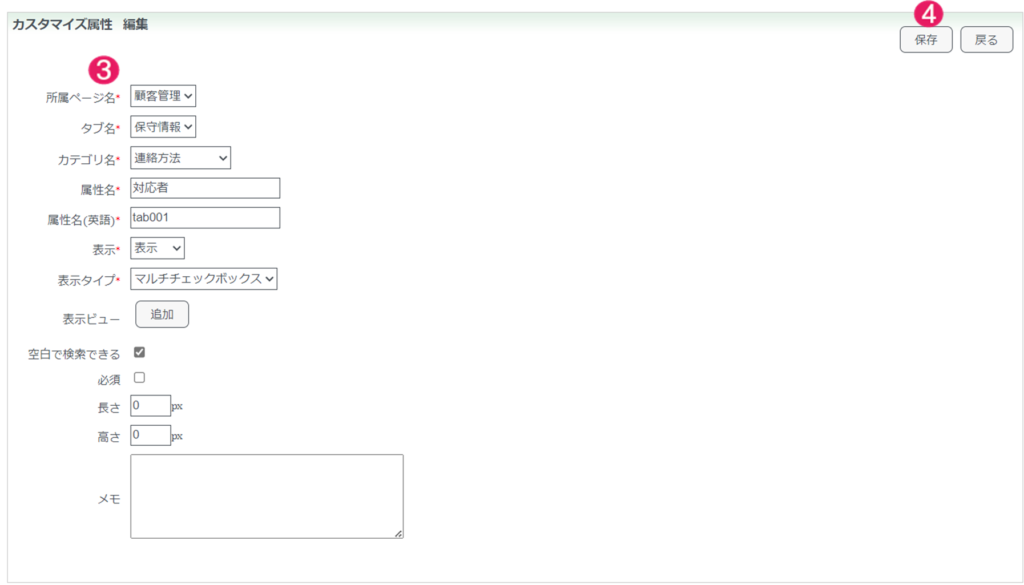
カスタマイズ属性 編集
1.「管理者用」のタブからカスタマイズ属性ウィンドウを開く
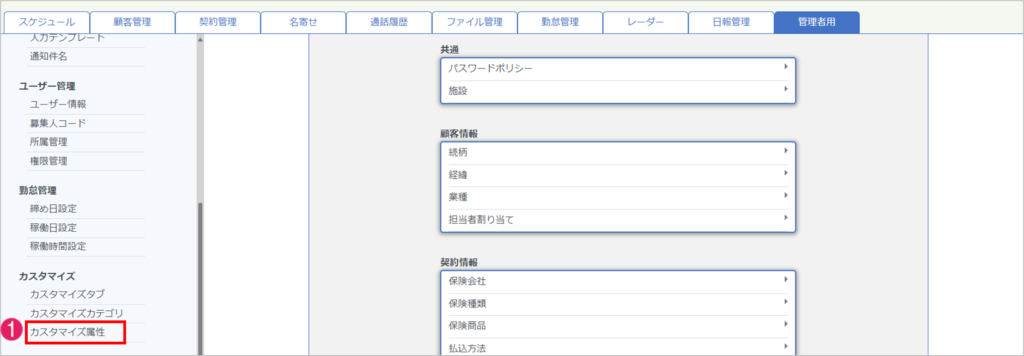
2.編集したい属性名の「編集」をクリック
登録件数が多い場合は上部条件指定で絞って検索も可能
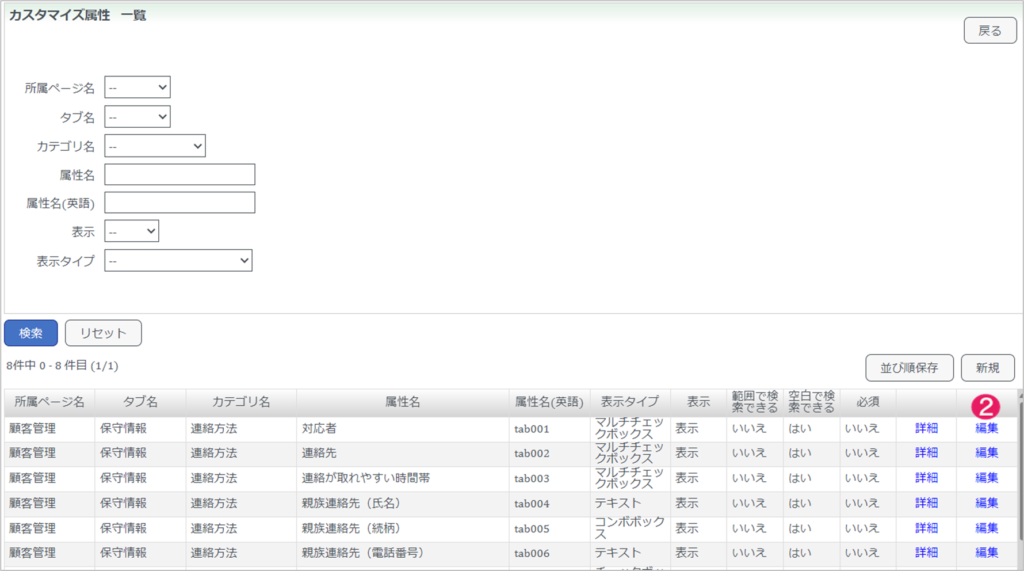
3.内容を適宜入力
4.「保存」をクリック
カスタマイズタブ 管理者 その他詳細
カスタマイズタブ詳細
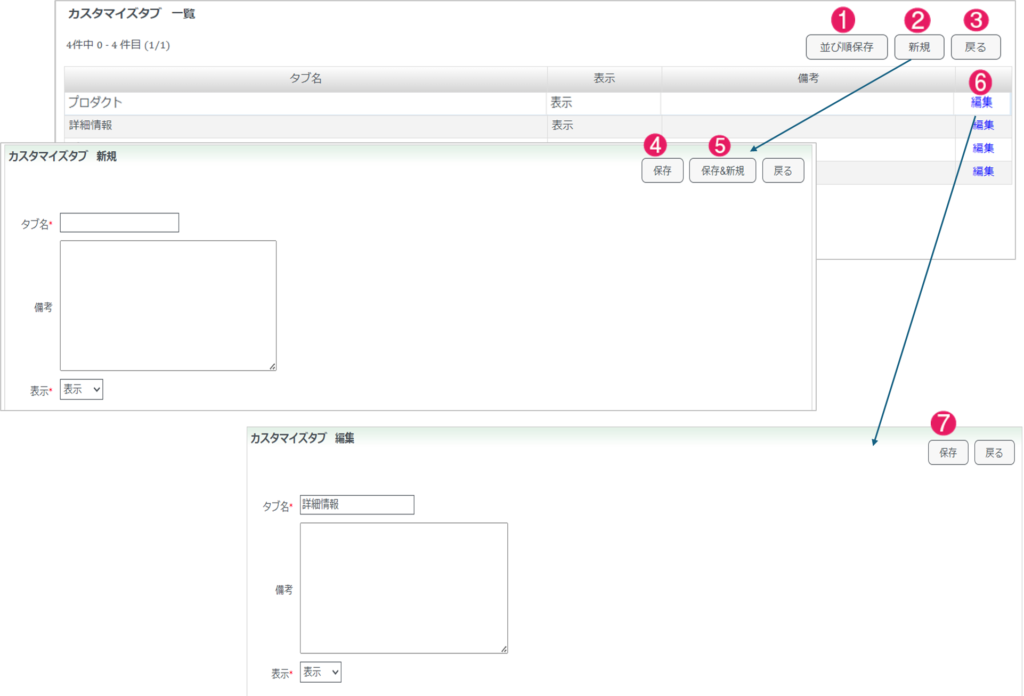
| No. | 項目名 | 機能説明 | 補足 |
| 1 | 並び順保存 | 登録されたリストの並び順を変更した際に「並び順保存」をクリックで保存できる。 | |
| 2 | 新規ボタン | 新規ボタンをクリック、カスタマイズタブの新規登録画面が表示される。 | |
| 3 | 戻るボタン | 戻るボタンをクリックすると前のページが表示される。 | |
| 4 | 保存ボタン | 設定したカスタマイズタブ名が保存される。 | |
| 5 | 保存&新規 | 設定したカスタマイズタブ名を保存し、続けて新規画面が開く。 | |
| 6 | 編集 | 登録されたカスタマイズタブの編集ができる。 | |
| 7 | 保存ボタン(編集) | 編集内容が保存される。 |
カスタマイズカテゴリ詳細
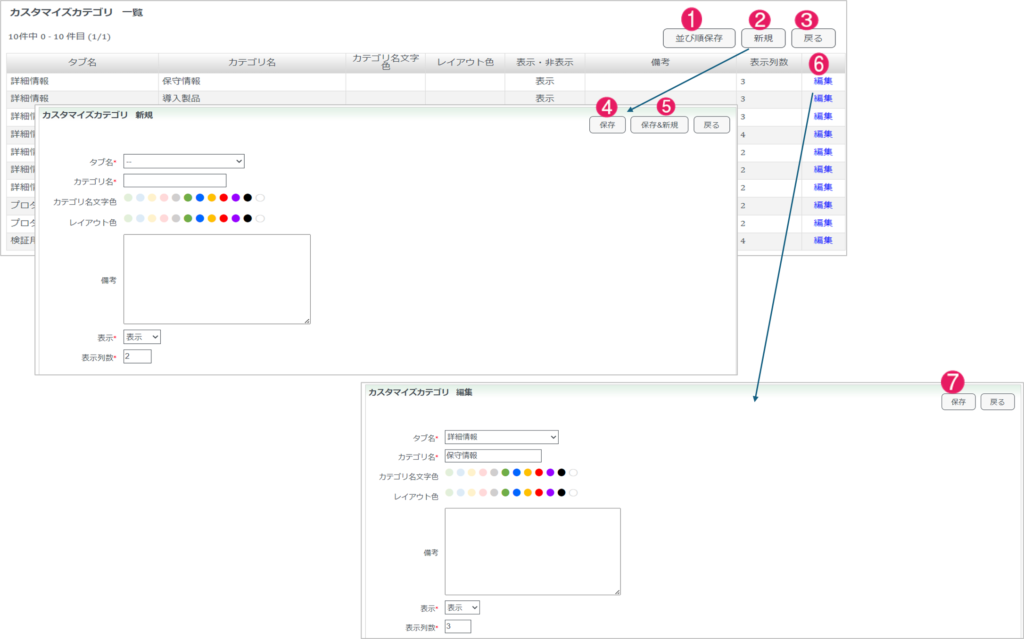
| No. | 項目名 | 機能説明 | 補足 |
| 1 | 並び順保存 | 登録されたリストの並び順を変更した際に「並び順保存」をクリックで保存できる。 | |
| 2 | 新規ボタン | 新規ボタンをクリックすると、カスタマイズタブの新規登録画面が表示される。 | |
| 3 | 戻るボタン | 戻るボタンをクリックすると前のページが表示される。 | |
| 4 | 保存ボタン | 設定したカスタマイズカテゴリ名が保存される。必須項目:タブ名、カテゴリ名、文字色、レイアウト色、備考、表示、表示列数 | |
| 5 | 保存&新規 | 設定したカスタマイズカテゴリ名を保存し、続けて新規画面が開く。 | |
| 6 | カスタマイズカテゴリ 編集 | 編集クリックで、カスタマイズカテゴリの編集ができる。 | |
| 7 | 保存ボタン(編集) | 編集内容が保存される。 |
カスタマイズ属性詳細
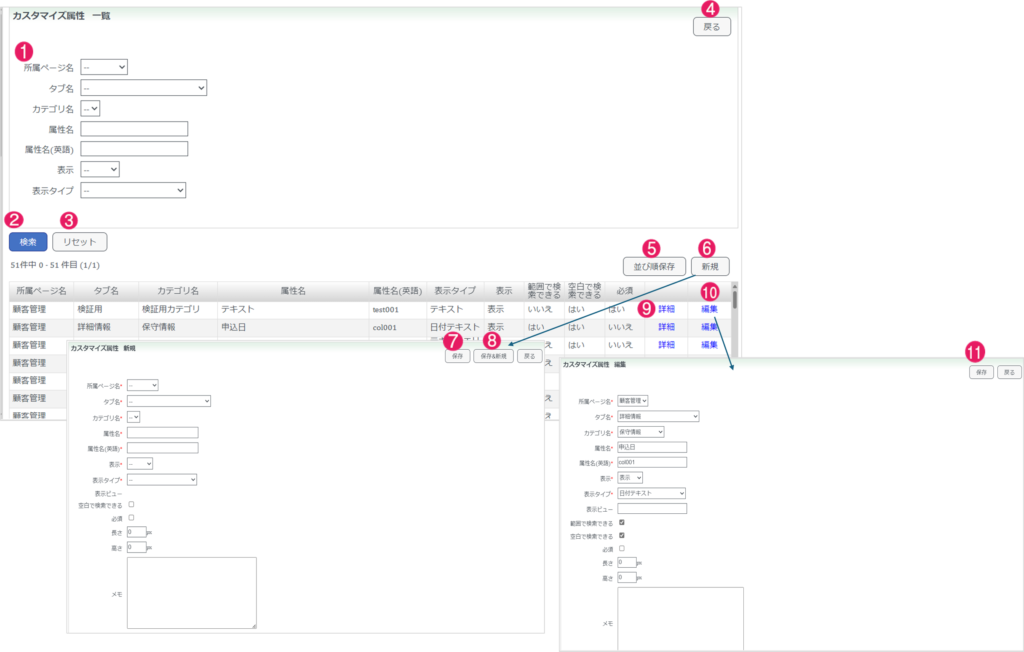
| No. | 項目名 | 機能説明 | 補足 |
| 1 | 各種検索項目 | 保存済のカスタマイズ属性より検索する条件項目の指定ができる。 | |
| 2 | 検索ボタン | 検索ボタンクリックで、各種検索項目より検索される。 | |
| 3 | リセットボタン | リセットボタンクリックで、検索項目をリセットする。 | |
| 4 | 戻るボタン | 戻るボタンをクリックすると前のページを表示する。 | |
| 5 | 並び順保存 | 登録されたリストの並び順を変更した際に「並び順保存」をクリックで保存できる。 | |
| 6 | 新規ボタン | 新規ボタンをクリックするとカスタマイズ属性の新規登録画面が表示される。 | |
| 7 | 保存ボタン | 設定したカスタマイズ属性を保存する 。 | |
| 8 | 保存&新規 | 設定したカスタマイズカテゴリ名を保存し、続けて新規画面が開く。 | |
| 9 | 詳細 | 詳細をクリックで、カスタマイズ属性の詳細が表示される。 | |
| 10 | 編集ボタン | 編集ボタンクリックで、カスタマイズ属性の編集ができる。 | |
| 11 | 保存ボタン(編集) | 編集内容が保存される。 |