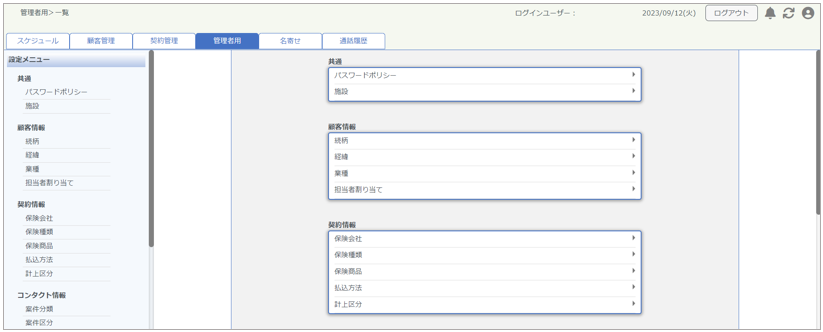
管理者メニュー 契約情報設定
保険会社
契約情報の登録時に利用する保険種類の設定をすることが可能です。
※NTT共同ゲートウェイから提供されたデータを取り込むことで、自動生成されます。
操作手順
「管理者用」のタブから保険会社ウィンドウを開く
①保険会社の登録
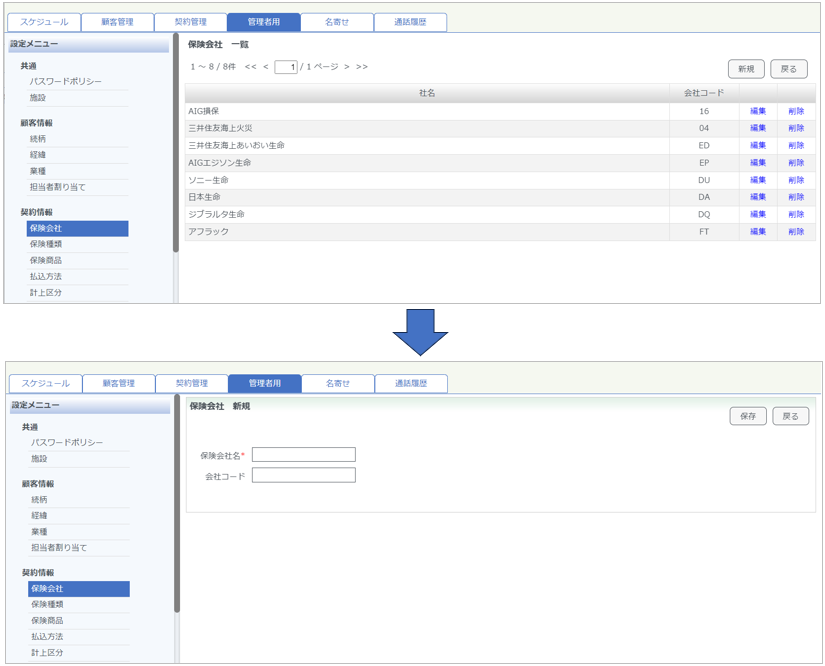
1, 画面右上の「新規」をクリックします
2, 登録したい保険会社を入力※入力文字数は最大45文字です
3, 「保存ボタン」をクリックし、登録
②保険会社の編集
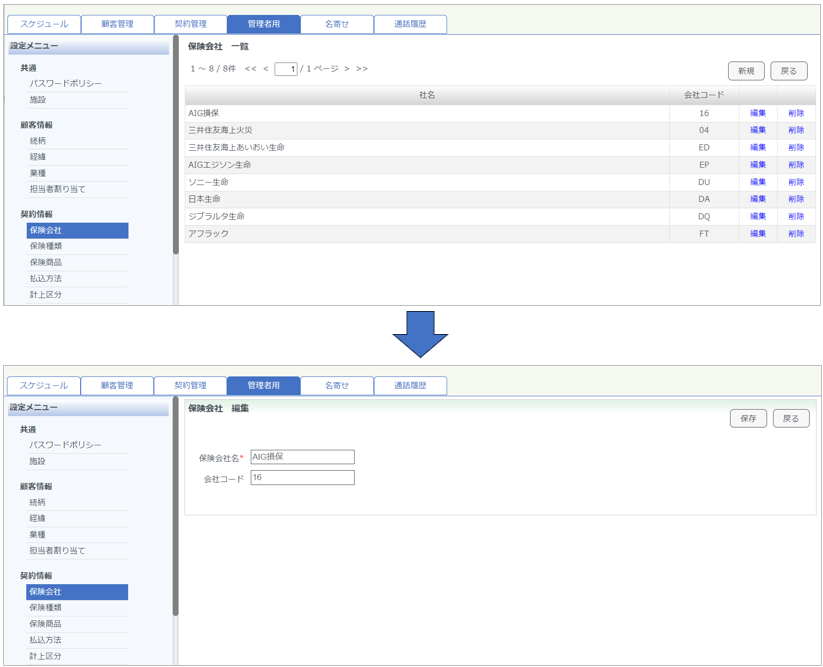
※過去に該当項目を使用して設定されていた内容は編集後の名称に変更されます
1, 既存の保険会社一覧にあるリストから、変更したい保険会社の編集ボタンをクリックします
2, 変更したい保険会社を入力※入力文字数は最大45文字です
3, 「保存ボタン」をクリックし、登録します
③保険会社の削除
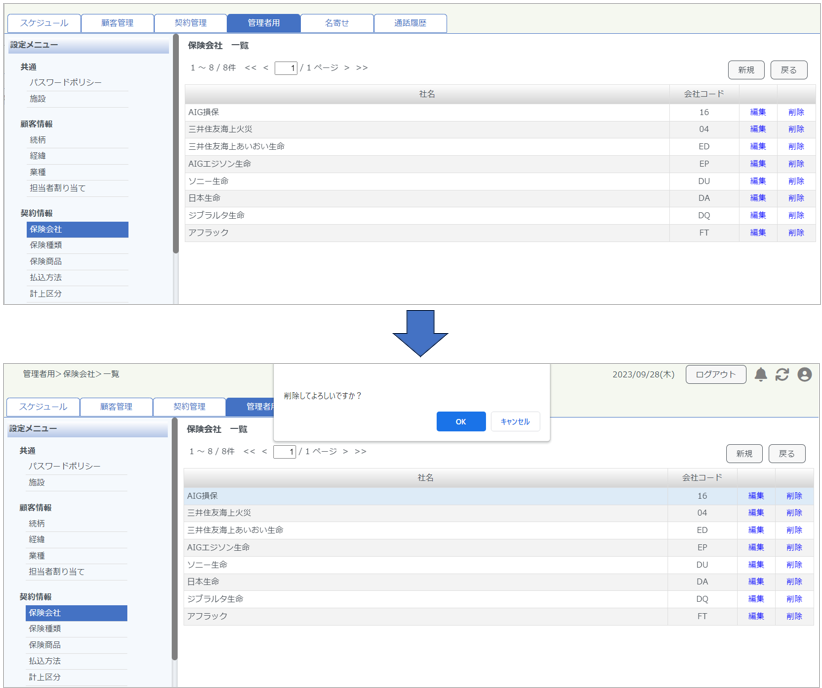
※過去に該当項目を使用して設定されていた内容は削除後は空白で表示されます
1, 既存の保険会社一覧にあるリストから、削除したい保険会社の削除ボタンをクリックします
2, 削除の確認画面が表示され、「OK」をクリックすると削除されます
※保険会社は削除するとゴミ箱に移動せず削除されますので復元はできません
保険種類
契約情報の登録時に利用する保険種類の設定をすることが可能です。
※NTT共同ゲートウェイから提供されたデータを取り込むことで、自動生成されます。
操作手順
「管理者用」のタブから保険種類ウィンドウを開く
①保険種類の登録
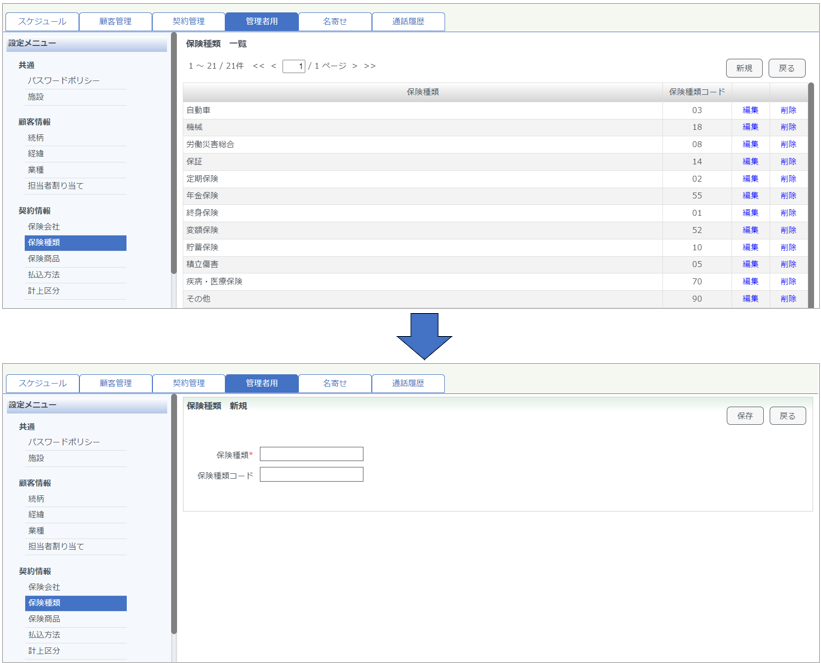
1, 画面右上の「新規」をクリックします
2, 登録したい保険種類を入力※入力文字数は最大45文字です
3, 「保存ボタン」をクリックし、登録
②保険種類の編集
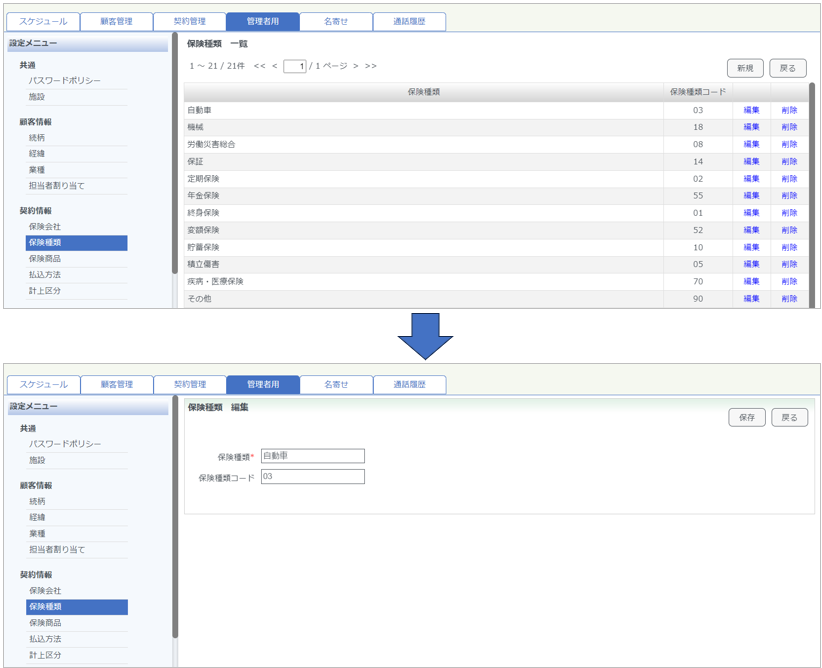
※過去に該当項目を使用して設定されていた内容は編集後の名称に変更されます
1, 既存の保険種類一覧にあるリストから、変更したい保険種類の編集ボタンをクリックします
2, 変更したい保険種類を入力※入力文字数は最大45文字です
3, 「保存ボタン」をクリックし、登録します
③保険種類の削除
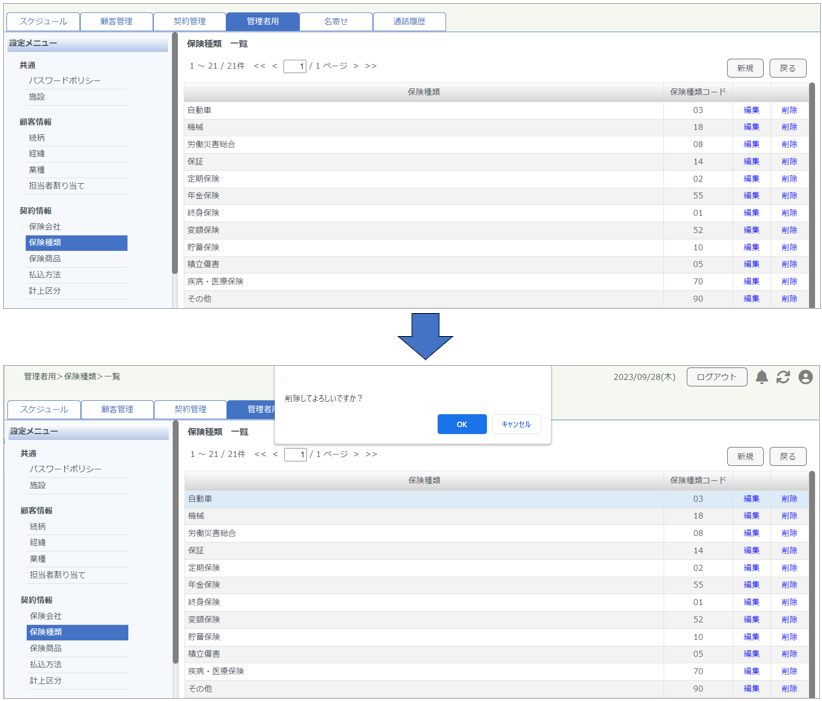
※過去に該当項目を使用して設定されていた内容は削除後は空白で表示されます
1, 既存の保険種類一覧にあるリストから、削除したい保険種類の削除ボタンをクリックします
2, 削除の確認画面が表示され、「OK」をクリックすると削除されます
※保険種類は削除するとゴミ箱に移動せず削除されますので復元はできません
保険商品
契約情報の登録時に利用する保険商品の設定をすることが可能です。
※NTT共同ゲートウェイから提供されたデータを取り込むことで、自動生成されます。
操作手順
「管理者用」のタブから保険商品ウィンドウを開く
①保険商品の登録
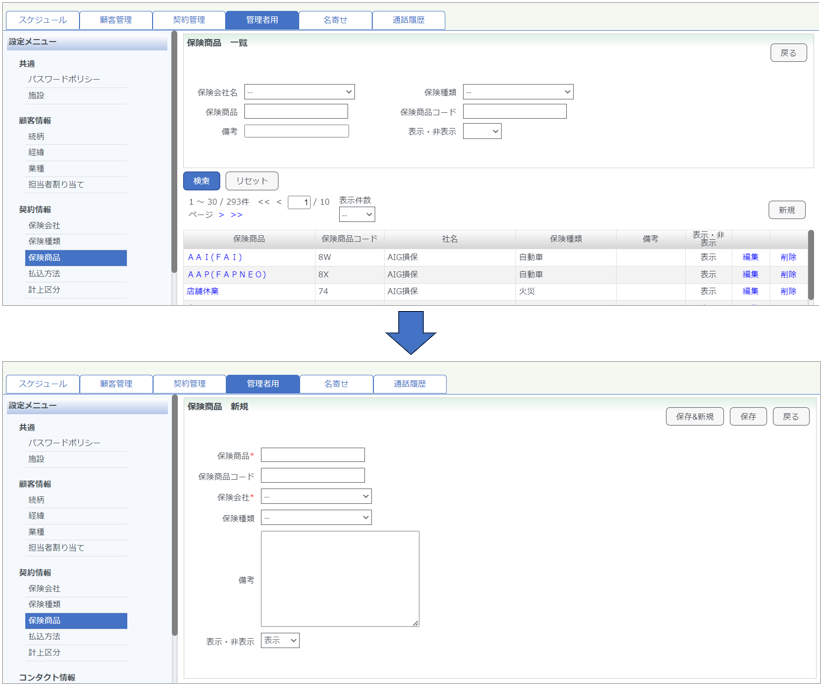
1, 画面右上の「新規」をクリックします
2, 登録したい保険商品を入力※入力文字数は最大45文字です
3, 「保存ボタン」をクリックし、登録
②保険商品の編集
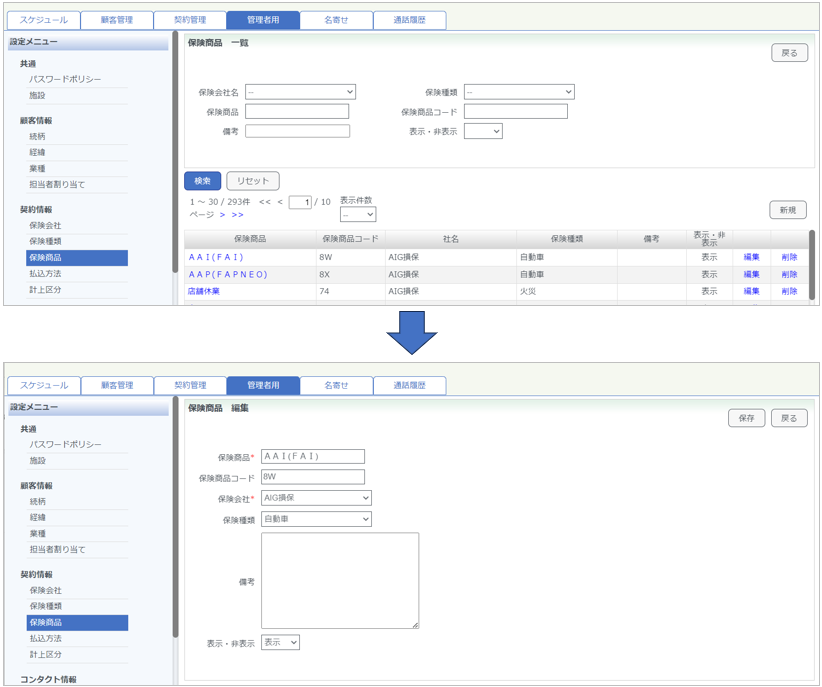
※過去に該当項目を使用して設定されていた内容は編集後の名称に変更されます
1, 既存の保険商品一覧にあるリストから、変更したい保険商品の編集ボタンをクリックします
2, 変更したい保険商品を入力※入力文字数は最大45文字です
3, 「保存ボタン」をクリックし、登録します
③保険商品の削除
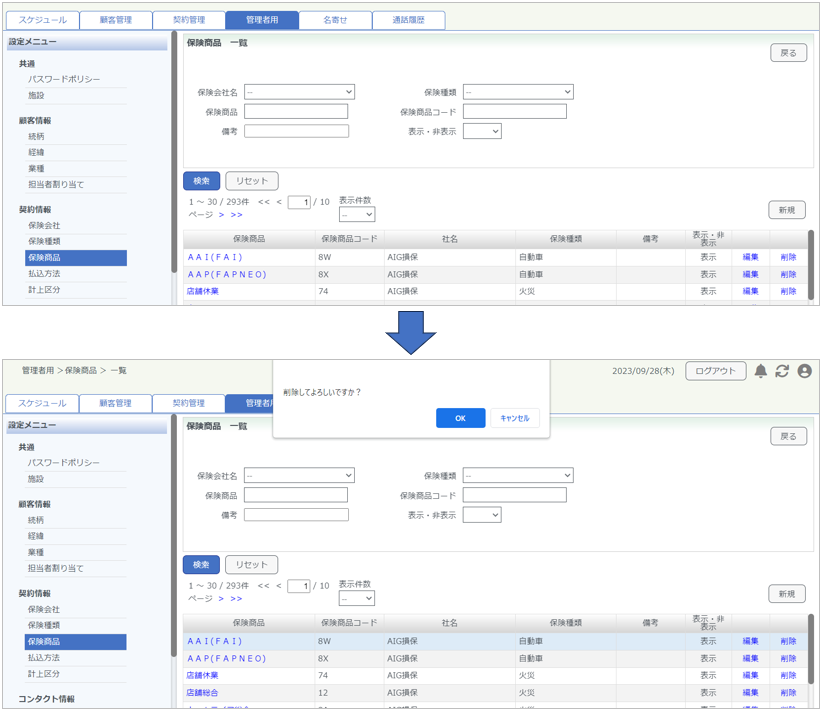
※過去に該当項目を使用して設定されていた内容は削除後は空白で表示されます
1, 既存の保険商品一覧にあるリストから、削除したい保険商品の削除ボタンをクリックします
2, 削除の確認画面が表示され、「OK」をクリックすると削除されます
※保険商品は削除するとゴミ箱に移動せず削除されますので復元はできません
払込方法
契約情報の登録時に利用する払込方法の設定をすることが可能です。
※NTT共同ゲートウェイから提供されたデータを取り込むことで、自動生成されます。
操作手順
「管理者用」のタブから払込方法ウィンドウを開く
①払込方法の登録
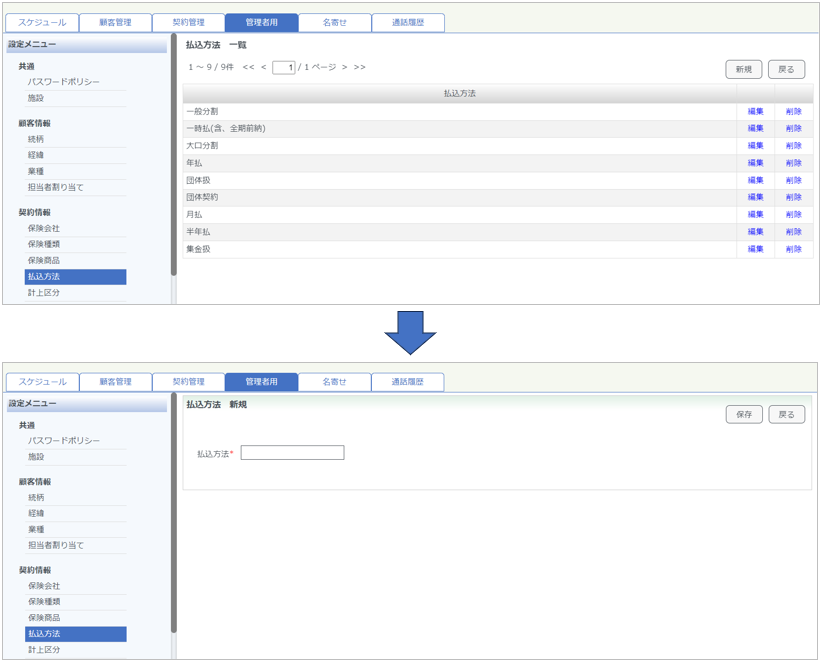
1, 画面右上の「新規」をクリックします
2, 登録したい払込方法を入力※入力文字数は最大45文字です
3, 「保存ボタン」をクリックし、登録
②払込方法の編集
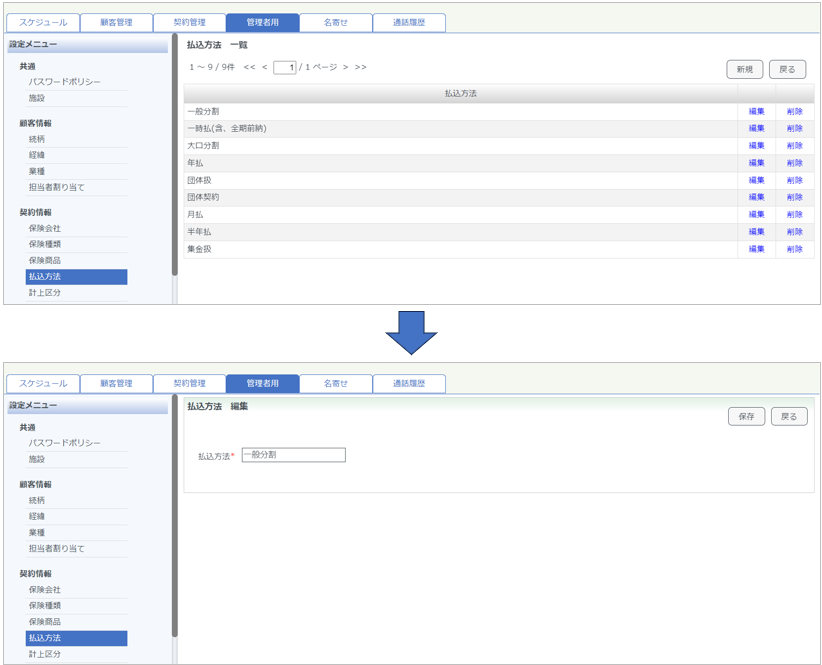
※過去に該当項目を使用して設定されていた内容は編集後の名称に変更されます
1, 既存の払込方法一覧にあるリストから、変更したい払込方法の編集ボタンをクリックします
2, 変更したい払込方法を入力※入力文字数は最大45文字です
3, 「保存ボタン」をクリックし、登録します
③払込方法の削除
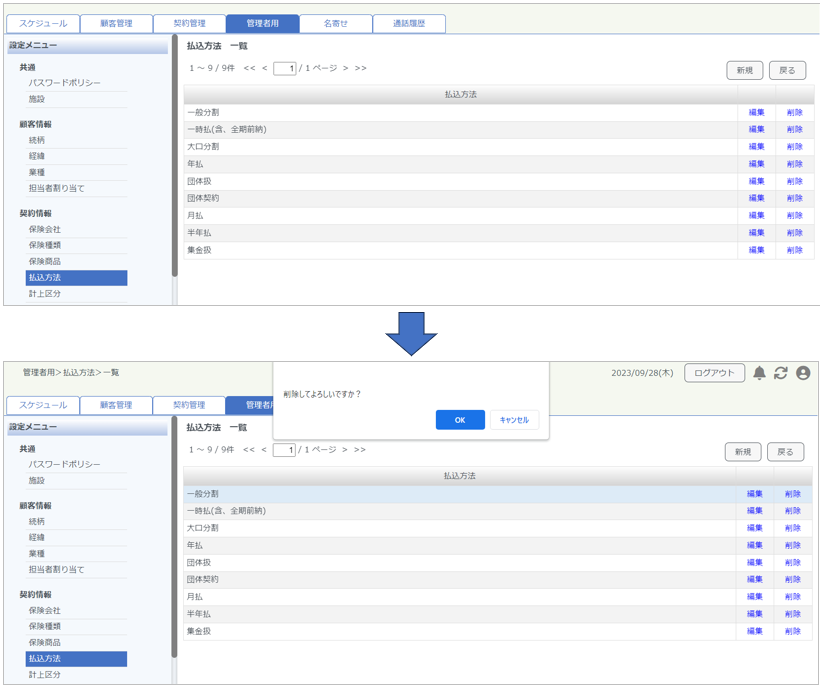
※過去に該当項目を使用して設定されていた内容は削除後は空白で表示されます
1, 既存の払込方法一覧にあるリストから、削除したい払込方法の削除ボタンをクリックします
2, 削除の確認画面が表示され、「OK」をクリックすると削除されます
※払込方法は削除するとゴミ箱に移動せず削除されますので復元はできません
計上区分
契約情報の登録時に利用する計上区分の設定をすることが可能です。
※NTT共同ゲートウェイから提供されたデータを取り込むことで、自動生成されます。
操作手順
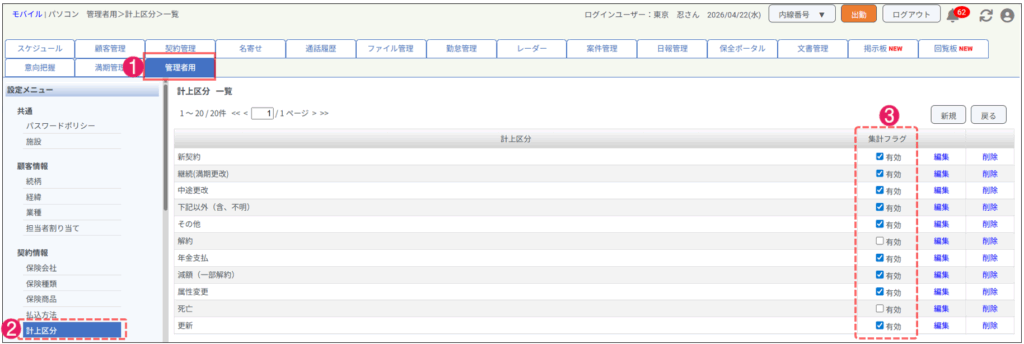
「管理者用」のタブから計上区分ウィンドウを開く
①計上区分の登録
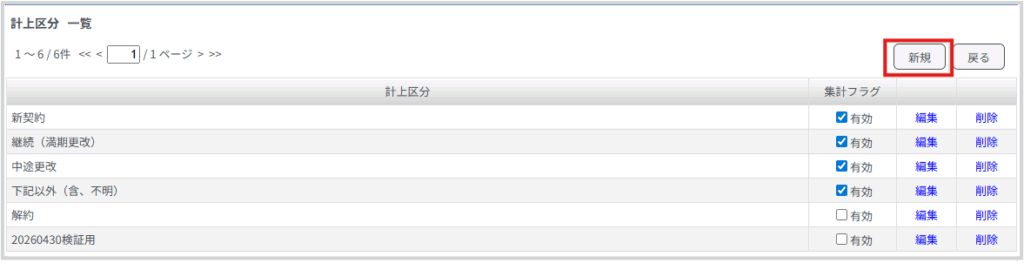
1, 画面右上の「新規」をクリックします
2, 登録したい計上区分を入力※入力文字数は最大45文字です
3, 「保存ボタン」をクリックし、登録

②計上区分の編集
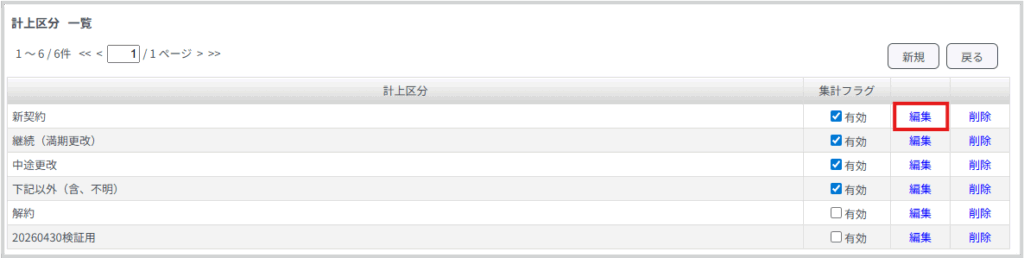
※過去に該当項目を使用して設定されていた内容は編集後の名称に変更されます
1, 既存の計上区分一覧にあるリストから、変更したい計上区分の編集ボタンをクリックします
2, 変更したい計上区分を入力※入力文字数は最大45文字です
3, 「保存ボタン」をクリックし、登録します
直近計上区分の集計フラグ機能について
有効チェックありで契約情報が有効になります。有効チェックなしで契約情報が無効になります。
(直近計上区分の有効チェックの有り無しを設定頂いておくことで、契約情報を手動で無効表示することが可能です。)
③計上区分の削除
※過去に該当項目を使用して設定されていた内容は削除後は空白で表示されます
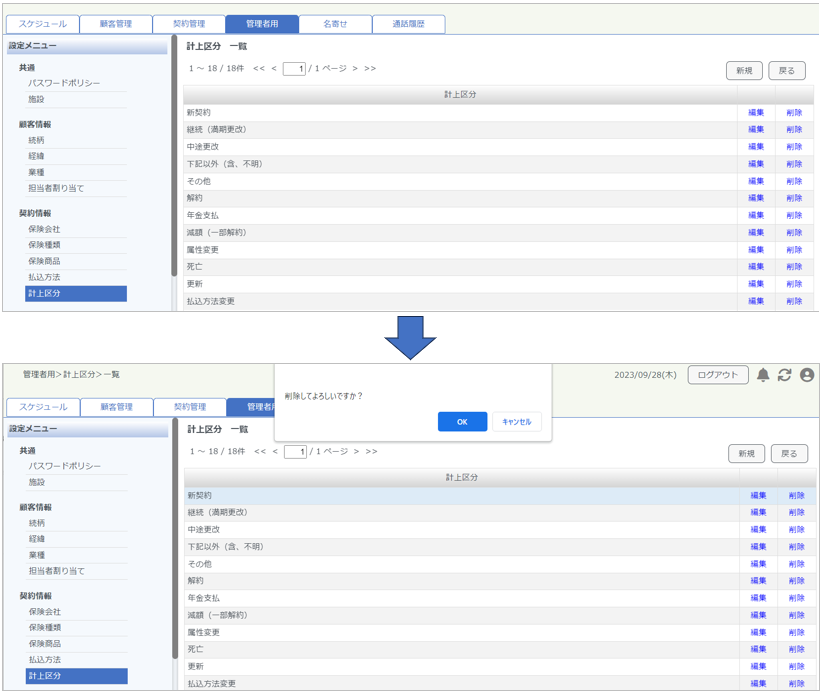
1, 既存の計上区分一覧にあるリストから、削除したい計上区分の削除ボタンをクリックします
2, 削除の確認画面が表示され、「OK」をクリックすると削除されます
※計上区分は削除するとゴミ箱に移動せず削除されますので復元はできません